
Kurz gesagt
Eine Analyse besteht aus sechs Schritten: Projekt anlegen, Standort festlegen, Höhendaten prüfen, PV-Flächen einzeichnen, Betrachtungspunkte an den zu prüfenden Orten setzen und die Simulation starten. Danach steht der Bericht mit allen Ergebnissen bereit. Die „To-Do-Liste“ im Editor zeigt jederzeit, welche Angaben für den Start noch fehlen. Eine Auswertung umfasst oft mehrere Durchgänge mit geänderten Eingaben (Abschnitt 2.5).
2.1 So geht's
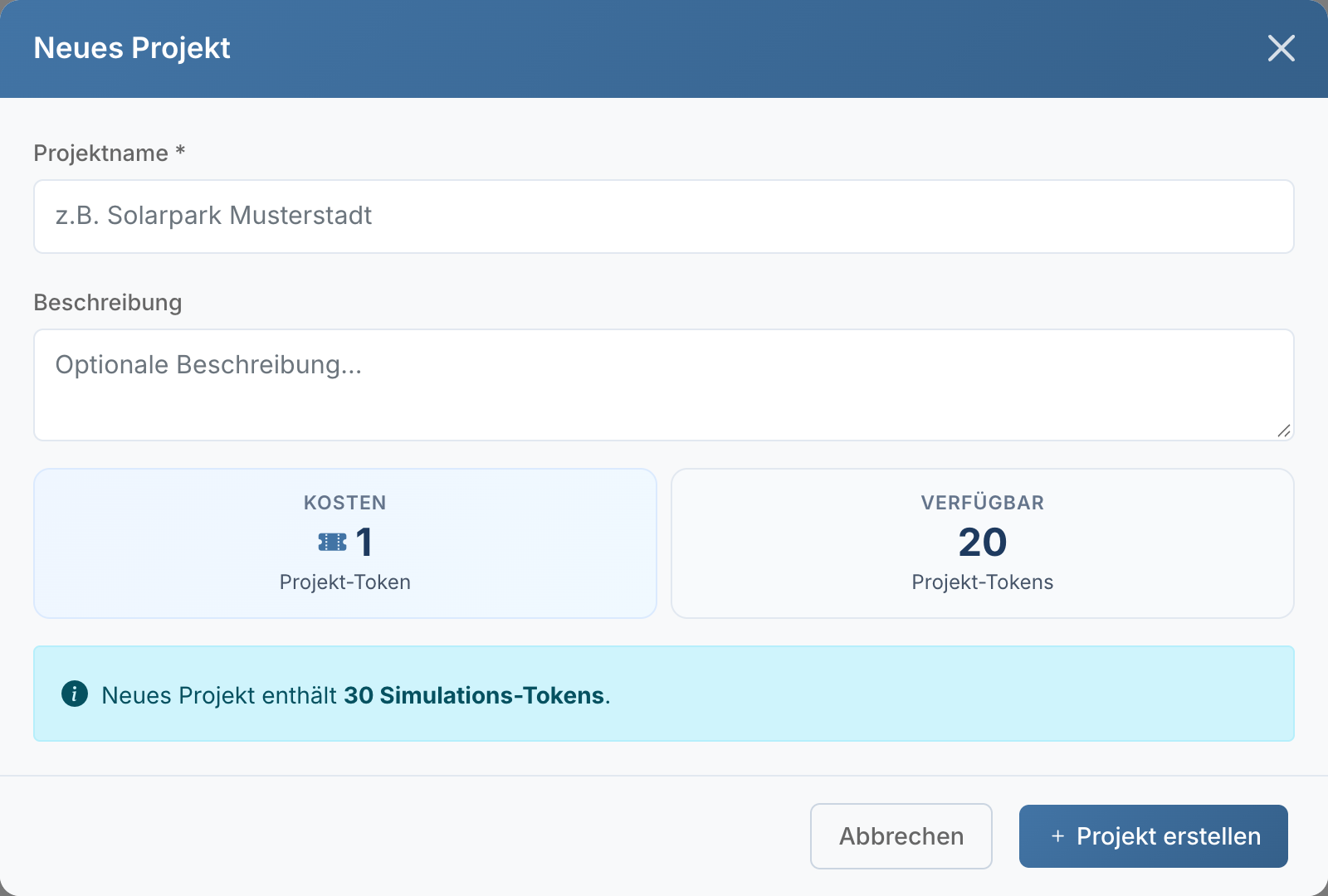
- Projekt anlegen. Im Dashboard „Neues Projekt“ wählen und einen Namen eintragen. Das verbraucht einen Projekt-Token; das Projekt erhält 30 Simulations-Tokens. Ein Demo-Projekt ist einmalig ohne Projekt-Token möglich (Kap. 3, Kap. 4).
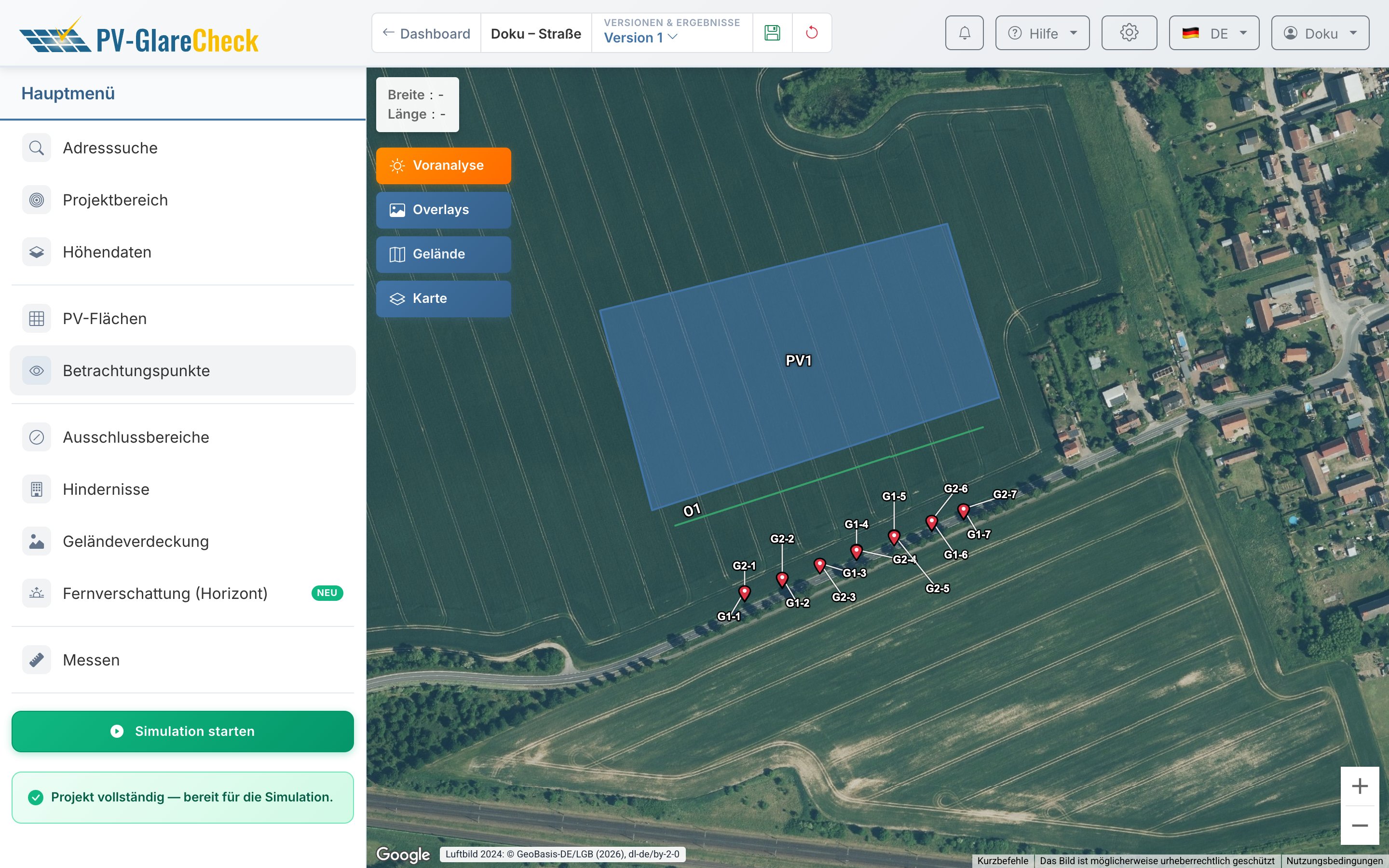
- Standort festlegen. Über „Adresssuche“ zum Standort gehen und unter „Projektbereich“ den Mittelpunkt grob in die Mitte der geplanten PV-Flächen setzen: ein Kreis mit 3 km Radius, in dem alle PV-Flächen liegen müssen. Anschließend in den „Projekteinstellungen“ die vorgeschlagene „Zeitzone“ prüfen; alle Zeiten in Simulation und Bericht sind Normalzeit / Standardzeit dieser Zone (Kap. 5).
- Höhendaten prüfen. Im Menü „Höhendaten“ festlegen, woher die GOK stammt. Ein Geländemodell ist optional, aber Voraussetzung für Geländeansicht, Zonen der Querneigung und Geländeverdeckung (Kap. 6).
- PV-Flächen erfassen. Mit „Neue PV-Fläche“ Anlagentyp und Erfassungsweg wählen, dann Ausrichtung, Höhen und Modultyp setzen (Kap. 7, Kap. 8). Bei Freiflächen das Gelände der Fläche festlegen (Kap. 7.5, Kap. 7.6).
- Betrachtungspunkte setzen. Mit „Neue Gruppe“ eine Gruppe anlegen, Punkte setzen und die Augenhöhe eintragen; ein Sichtfeld ist optional (Kap. 9).
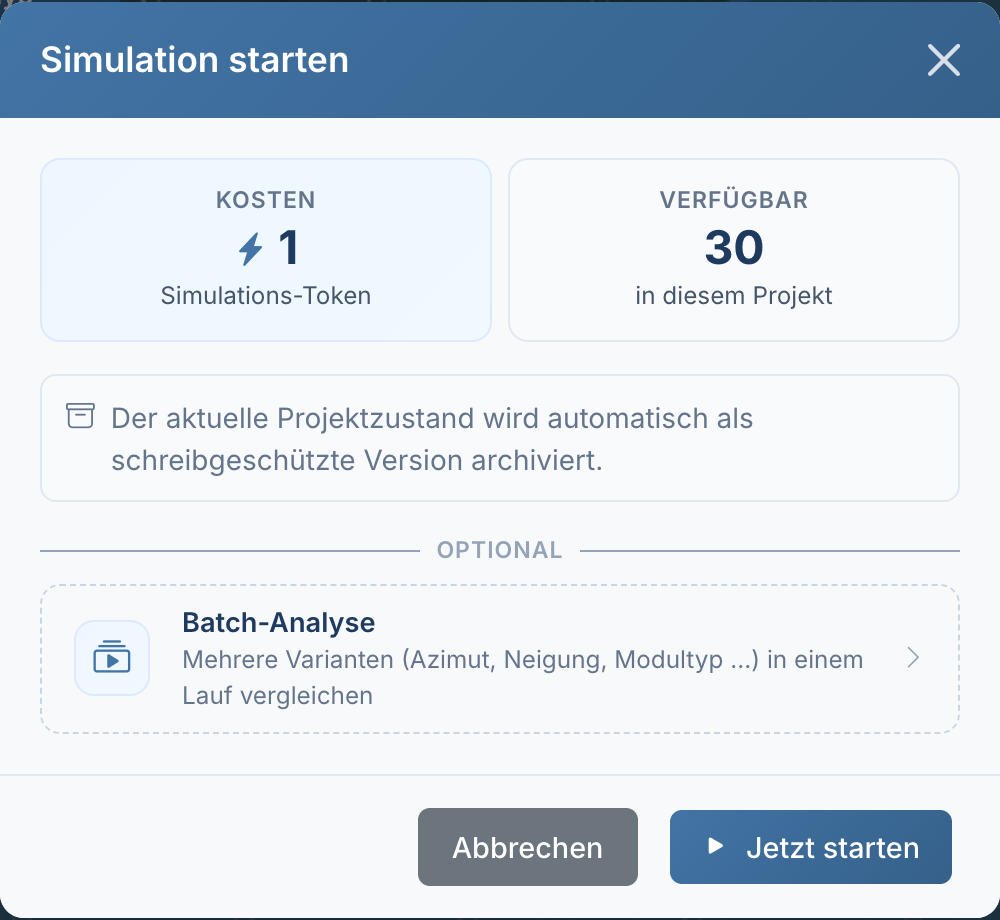
- Simulation starten. Ist die To-Do-Liste leer, „Simulation starten“ wählen; das kostet einen Simulations-Token (Kap. 12). Danach im Bericht Filter je Gruppe setzen, das Deckblatt ausfüllen und mit „Als PDF erstellen“ das PDF erzeugen (Kap. 14).
Die Reihenfolge der Schritte 3 bis 5 ist frei. Bis der Projektbereich festgelegt ist, sind im Editor nur „Adresssuche“ und „Projektbereich“ freigegeben.
2.2 Optionale Angaben
| Angabe | Wirkung | Kapitel |
|---|---|---|
| Ausschlussbereiche | nehmen modulfreie Teilflächen aus | Kap. 7.7 |
| Hindernisse | verdecken Sonne und Reflexionen im Nahbereich | Kap. 10.1 |
| Fernverschattung | berücksichtigt Berge und fernes Gelände je PV-Fläche | Kap. 10.2 |
| Voranalyse | zeigt die Reflexionsrichtungen vor dem Setzen der Punkte; ohne Token | Kap. 11 |
2.3 Vor dem Start
Solange die „To-Do-Liste“ Einträge enthält, ist „Simulation starten“ gesperrt; ein Klick auf einen Eintrag führt zur betroffenen Stelle. Beim Start prüft der Server zusätzlich Tarifgrenzen, Speicher, Token-Guthaben und die Lage der PV-Flächen im Projektbereich.
2.4 Worauf achten
- Projektbereich: einmalig; ein falsch gesetzter Bereich erfordert ein neues Projekt (Kap. 5).
- Zeitzone: Der Vorschlag wird für den Mittelpunkt des Projektbereichs ermittelt, ersatzweise aus dem Längengrad geschätzt; prüfen, weil die Grenzen der Zeitzonen nicht den Längengraden folgen. Wählbar sind UTC−12 bis UTC+14 einschließlich der Zonen mit halben und Dreiviertelstunden (Kap. 5).
- Simulationsversion: Nach erfolgreichem Abschluss legt der Server den Stand beim Start als schreibgeschützte Kopie an („… · Sim-Backup …“), an der die Ergebnisse hängen, auch wenn der Browser zwischendurch geschlossen war; weitergearbeitet wird in der bisherigen Version (Kap. 4).
- Je Konto läuft jeweils eine Simulation; ein weiterer Start während eines Laufs wird abgewiesen.
2.5 Iteratives Arbeiten
Eine Auswertung entsteht selten in einem einzigen Lauf. Typische Anlässe für mehrere Durchgänge:
- Nicht genau bekannte Anlagenparameter: Sind Ausrichtung, Neigung oder Modultyp einer bestehenden Anlage nicht genau bekannt, werden sie variiert, bis die Simulation beobachtete oder gemessene Blendzeiten nachbildet.
- Lösungssuche: Bei festgestellter Blendung werden Ausrichtung, Neigung, Modultyp oder Abschirmungen geändert, bis das Ergebnis den gewählten Richtwert einhält.
- Unsichere Eingaben: Sind Höhen oder Augenhöhen nur grob bekannt, zeigen mehrere Läufe, wie stark das Ergebnis davon abhängt.
| Funktion | Beitrag zum iterativen Arbeiten | Kapitel |
|---|---|---|
| Sim-Backup | jeder Lauf bleibt mit seinem Eingabestand und Bericht erhalten; ein früherer Stand lässt sich öffnen und über „Duplizieren“ weiterbearbeiten | Kap. 4 |
| Notizen je Version | Anlass und Annahmen eines Laufs bleiben an der Version festgehalten | Kap. 4 |
| Voranalyse | zeigt die Reflexionsrichtungen einer geänderten Planung vor der Simulation, ohne Token | Kap. 11 |
| Filter im Bericht | Richtwerte und Filter wirken sofort, ohne neue Simulation | Kap. 14 |
| Batch-Analyse (Pro) | bis zu 20 Varianten von Azimut, Neigung, Modultyp und Doppelausrichtung in einem Lauf | Kap. 13 |
| Versionsvergleich (Pro) | Kennzahlen von 2 bis 5 Varianten nebeneinander | Kap. 13 |
| Worst-Case-Kombination (Pro) | ungünstigster Fall über die Varianten als eigener Bericht | Kap. 13 |