
Kurz gesagt
Ein Projekt steht für einen Anlagenstandort. Darin können Sie mehrere Versionen anlegen, etwa für verschiedene Planungsstände. Nach jeder erfolgreichen Simulation sichert PV-GlareCheck den Stand vom Start als schreibgeschützte Version; so gehört jedes Ergebnis nachvollziehbar zu genau einer Eingabe.
Eine Version ist ein vollständiger Planungsstand innerhalb des Projekts: alle eingezeichneten Objekte und die Projekteinstellungen. Mit mehreren Versionen vergleichen Sie Varianten, etwa eine andere Modulneigung, ohne den bisherigen Stand zu verlieren. Die Version, in der Sie arbeiten, heißt Arbeitsversion.
4.1 So geht's
- Projekt anlegen: Wählen Sie in der Projektübersicht „Neues Projekt“, tragen Sie „Projektname *“ (Pflicht) und optional „Beschreibung“ ein und klicken Sie auf „Projekt erstellen“. Das verbraucht einen Projekt-Token; das Projekt erhält 30 Simulations-Tokens und die Arbeitsversion „Version 1“.
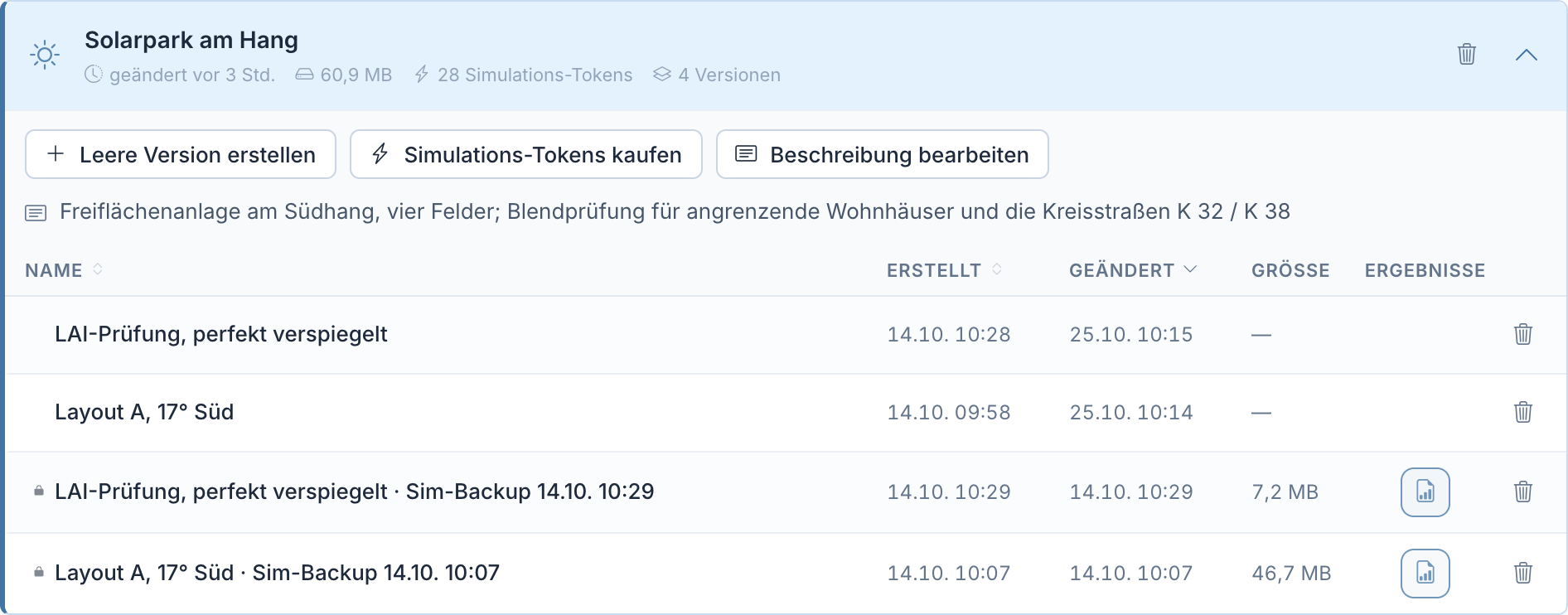
- Beschreibung nachtragen: Klappen Sie in der Projektübersicht die Projektkarte auf und wählen Sie „Beschreibung hinzufügen“ oder „Beschreibung bearbeiten“, etwa für Anlass und Annahmen.
- Projektbereich festlegen: Legen Sie im Editor den Projektbereich fest (Kap. 5); bis dahin sind die meisten Menüs gesperrt.
- Speichern: Sichern Sie Änderungen mit „Speichern“. PV-GlareCheck speichert nicht automatisch; nur Karten-Overlays (eigene Pläne, die über die Karte gelegt sind, Kap. 5) werden sofort gespeichert. „Zurücksetzen“ verwirft alles seit dem letzten Speichern.
- Weiteren Planungsstand anlegen: Klicken Sie im Editor oben neben dem Projektnamen auf die Versionsauswahl; sie ist mit „Versionen & Ergebnisse“ beschriftet. Klicken Sie im aufgeklappten Menü oben auf „Duplizieren“. Im Fenster „Version duplizieren“ tragen Sie unter „Neuer Versionsname“ einen Namen ein, etwa „Layout B, 25°“, und klicken Sie auf „Duplizieren“. Der Editor öffnet danach die Kopie; ihr Name steht oben in der Versionsauswahl. Mit „Umbenennen“ ändern Sie den Namen der offenen Version später. Für eine leere Version wählen Sie „Neue Version“ (Tabelle unten).
- Bericht öffnen: Nach einer Simulation öffnen Sie den Bericht über die schreibgeschützte Version (Abschnitt 4.2): im Editor über die Versionsauswahl, in der Projektübersicht über „Ergebnisse“ in der Versionstabelle des Projekts.
| Aktion | Ergebnis |
|---|---|
| „Duplizieren“ | Kopie des aktuellen Stands, immer bearbeitbar. Ungespeicherte Änderungen übernimmt die Kopie; vorher fragt PV-GlareCheck, ob Sie sie auch in der Ausgangsversion speichern wollen. Die Kopie einer schreibgeschützten Version hat keine Objektsperren (Abschnitt 4.4). |
| „Neue Version“ (Editor) oder „Leere Version erstellen“ (Projektübersicht) | Version ohne Objekte; übernimmt Projekteinstellungen wie Zeitzone, Quellen der Höhendaten und Grundkarte sowie die eigenen Modultypen. |
| Papierkorb-Symbol in der Versionstabelle | entfernt die Version; bei einer Version mit Ergebnis auch die Simulation mit allen Ergebnissen, unwiderruflich. |
Beispiel. Sie haben „Version 1“ gerechnet und wollen eine Variante mit anderer Neigung prüfen. Duplizieren Sie die Arbeitsversion „Version 1“ und ändern Sie in der Kopie die Neigung. Der Bericht der ersten Rechnung bleibt beim Sim-Backup „Version 1 · Sim-Backup …“ erhalten. Die Kopie eines Sim-Backups enthält die Eingaben, nicht das Ergebnis; ein Ergebnis entsteht erst mit einer neuen Simulation.
Wichtig: Das Papierkorb-Symbol in der Zeile eines Sim-Backups löscht auch seinen Bericht, unwiderruflich.
Dieselbe Version in zwei Fenstern. Haben Sie eine Version in zwei Browserfenstern oder Tabs geöffnet und speichern in einem davon, ist der Stand im anderen Fenster veraltet. Wollen Sie dort speichern oder eine Simulation starten, erscheint die Meldung „In einem anderen Fenster geändert“: „Diese Version wurde inzwischen in einem anderen Fenster gespeichert. Hier wird nichts gespeichert oder gerechnet, bis Sie die Seite neu laden.“ Mit „Neu laden“ zeigt das Fenster den zuletzt gespeicherten Stand; Änderungen, die Sie nur in diesem Fenster gemacht hatten, sind nicht gespeichert. Mit „Schließen“ schließen Sie nur die Meldung; das Fenster speichert und rechnet weiterhin nichts, bis Sie es neu laden. Ein Token wird dabei nicht verbraucht. Verschiedene Versionen in zwei Fenstern stören sich nicht; am einfachsten arbeiten Sie an einer Version nur in einem Fenster.
4.2 Schreibgeschützte Versionen
Eine schreibgeschützte Version können Sie öffnen und ansehen, aber nicht ändern. Nach jeder erfolgreichen Simulation legt der Server den Stand vom Start als solche Version an, das Sim-Backup: „‹Versionsname› · Sim-Backup TT.MM. hh:mm“. Es trägt das Ergebnis, auch wenn der Browser während der Rechnung geschlossen war. Eingaben und Bericht passen damit zueinander, auch wenn Sie die Arbeitsversion danach ändern (Kap. 12). Auch Variantenrechnungen legen solche Versionen an (Kap. 13).
Beispiel: Sie starten in der Arbeitsversion „Version 1“ am 14.10. um 12:12 eine Simulation. Danach gibt es zusätzlich die schreibgeschützte Version „Version 1 · Sim-Backup 14.10. 12:12“ mit dem Bericht. „Version 1“ bearbeiten Sie weiter; das Sim-Backup bleibt, wie es war.
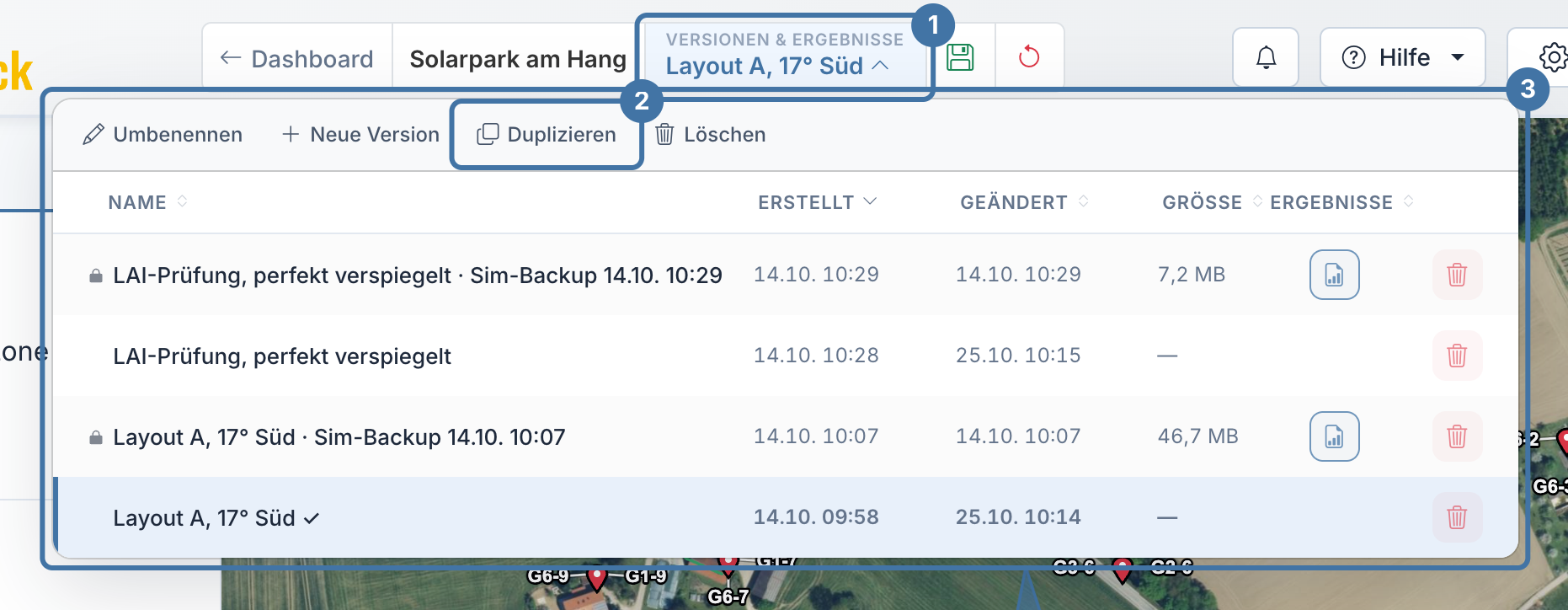
Wollen Sie einen simulierten Stand weiterbearbeiten und gibt es keine passende Arbeitsversion mehr, öffnen Sie das Sim-Backup und wählen „Version duplizieren“. Die Kopie ist bearbeitbar.
Details: Was zur Version gehört und was zum Projekt
| gehört zur Version | gehört zum Projekt, gilt für alle Versionen |
|---|---|
| alle Objekte (PV-Flächen, Betrachtungspunkte, Hindernisse, Ausschlussbereiche, Messungen) | Projektbereich (Kap. 5) und Beschreibung |
| Projekteinstellungen wie Zeitzone, Grundkarte und Quellen der Höhendaten | Geländemodelle, hochgeladen oder amtlich geladen (Kap. 6) |
| eigene Modultypen (Kap. 8) | Karten-Overlays (Kap. 5) |
| Guthaben an Simulations-Tokens |
Eigene Modultypen speichert PV-GlareCheck mit der Version. „Version duplizieren“ und „Neue Version“ übernehmen sie in die neue Version; in anderen, schon bestehenden Versionen und in anderen Projekten stehen sie nicht zur Verfügung. Eine Sammlung im Konto, aus der andere Projekte eigene Modultypen oder Geländemodelle übernehmen, gibt es nicht: In einem anderen Projekt legen Sie den Modultyp neu an und laden das Geländemodell neu.
4.3 Demo-Projekt
Das Demo-Projekt rechnet mit derselben Methodik und zeitlichen Auflösung wie ein reguläres Projekt im selben Tarif; Tokens, Wasserzeichen und Umwandlung in ein reguläres Projekt beschreibt Kap. 3, Abschnitt 3.2.
4.4 Objekte sperren
Eine Sperre schützt ein fertiges Objekt davor, beim Arbeiten auf der Karte versehentlich verschoben oder geändert zu werden.
- Öffnen Sie die Objektkarte der PV-Fläche, der Gruppe von Betrachtungspunkten, des Hindernisses, des Ausschlussbereichs oder der Messung.
- Klicken Sie auf „Sperren“ (Schloss).
Die Sperre wird mit der Version gespeichert und hat keinen Einfluss auf die Simulation. Sie wirkt auch, wenn in den Projekteinstellungen „Objekte verschiebbar“ eingeschaltet ist (Kap. 5).
4.5 Papierkorb
Der Papierkorb hält gelöschte Projekte 30 Tage lang bereit, damit Sie ein versehentlich gelöschtes Projekt zurückholen können.
- Klicken Sie in der Projektübersicht rechts in der Zeile des Projekts auf das Papierkorb-Symbol („Projekt in den Papierkorb“) und bestätigen Sie die Rückfrage. Das Symbol ist auch bei zugeklappter Projektkarte sichtbar.
- Zum Zurückholen öffnen Sie die Seite „Papierkorb“ und wählen „Wiederherstellen“. Das Projekt kommt mit allen Versionen, Ergebnissen und Tokens zurück.
- Nach 30 Tagen oder mit „Endgültig löschen“ löscht PV-GlareCheck das Projekt samt Simulationen, Geländemodellen und Overlays.
4.6 Projektdaten als Excel (Pro)
Diese Funktion wird in Kürze freigeschaltet.
Mit der Projektdaten-Excel exportieren Sie eine Version als Excel-Datei oder legen aus einer solchen Datei ein neues Projekt an; mit derselben Datei ergänzen Sie auch ein bestehendes Projekt (Abschnitt 4.7). Die Ergebnis-Excel des Berichts ist eine andere Datei (Kap. 14).
Details: Vorlage, Export und Import
Die Vorlage. Die leere Projektdaten-Excel finden Sie im Dialog „Neues Projekt“ als „Excel-Vorlage“ und in den Projekteinstellungen unter „Objekte aus Excel“. Sie hat die Blätter „PV-Flächen“, „PV-Eckpunkte“, „Ausschlussbereiche“, „BP-Gruppen“, „Betrachtungspunkte“, „Hindernisse“ und „Hindernis-Punkte“. Die Blätter hängen über Nummern zusammen, etwa „PV-Nr.“ im Blatt „PV-Eckpunkte“. Spaltenköpfe mit * sind Pflicht; ein Kommentar am Spaltenkopf erklärt jede Spalte, das Blatt „Anleitung“ die Regeln. Löschen oder überschreiben Sie die grauen Beispielzeilen vor dem Hochladen. Die Lage geben Sie in Breite und Länge an (WGS84, EPSG:4326, Dezimalgrad); vertauschte Werte meldet die Prüfung als Fehler.
Herunterladen. Öffnen Sie im Editor die Projekteinstellungen (Zahnrad) und klicken Sie unter „Excel-Export“ auf „Herunterladen“. PV-GlareCheck exportiert die geöffnete Version; der Knopf ist aktiv, sobald es eine PV-Fläche gibt. Das Blatt „Anleitung“ nennt, was die Datei für dieses Projekt nicht enthält.
Einlesen. Wählen Sie in der Projektübersicht „Neues Projekt“, klappen Sie „Projekt aus einer Excel-Datei anlegen (für Fortgeschrittene)“ auf und wählen Sie die Datei. Grundlage ist eine heruntergeladene Datei oder die „Excel-Vorlage“ aus demselben Dialog. Der Import legt immer ein neues Projekt an und verbraucht wie jedes Projekt einen Projekt-Token.
PV-GlareCheck prüft die Datei sofort, bevor es etwas anlegt. Die Prüfung zeigt die erkannte Formatversion, die Anzahl der Objekte, eine Lageskizze und alle Fehler mit Blatt und Zeile. Solange Fehler bestehen, ist „Projekt erstellen“ gesperrt und es wird kein Token verbraucht. Gefüllte Spalten, die nicht eingelesen werden, und andere Hinweise stehen unter „Hinweise“; sie sperren das Anlegen nicht.
In der Tabelle steht GOK für die Geländeoberkante, die Höhe des Bodens über dem Meer.
| Objekt | wird eingelesen | steht nur im Export |
|---|---|---|
| PV-Flächen | Name, Anlagentyp, Eckpunkte, GOK je Ecke, Höhen, Neigung, Azimut; bei Trackern nur die Art | Modultyp, Ost-West, Querneigung und Querneigungs-Zonen, Tracker-Werte, Dach-GOK und Dachhöhen |
| Betrachtungspunkte | Gruppe, Name, Lage, GOK, Augenhöhe (der Wert am Punkt vor dem der Gruppe) | Sichtfeld |
| Hindernisse | Name, Umriss, Höhe, GOK je Punkt, Abstand zum Boden (ohne Angabe: steht auf dem Gelände) | – |
| Ausschlussbereiche | Umriss | – |
Die Datei enthält weder Fernverschattung noch Flugrouten, Overlays, Messungen oder die Projekteinstellungen wie Zeitzone, Höhendaten und Geländeverdeckung. Topografie-Hindernisse älterer Projekte übernimmt der Import nicht; ihre Aufgabe übernimmt die Geländeverdeckung (Kap. 10).
Nach dem Einlesen öffnet der Editor das Projekt wie nach dem Zeichnen: Er belegt Höhendatenquelle und Zeitzone vor, bezieht fehlende GOK-Werte („Geländehöhen werden ermittelt … (k von n)“), legt für Freiflächen ohne GOK in der Datei wie beim Zeichnen das Höhengitter an und speichert das Projekt danach einmal. Werte aus der Datei gelten als eingegebene Werte; die Automatik ist bei ihnen aus. Was für die Simulation fehlt, etwa Modultyp, Augenhöhe oder Tracker-Werte, steht in der To-Do-Liste und sperrt den Start; PV-GlareCheck füllt nichts mit Standardwerten.
Formatversion. Jede Datei trägt ihre Formatversion (Blatt „Anleitung“). Dateien älterer Versionen rechnet PV-GlareCheck um und liest sie ein; neuere oder unbekannte Versionen lehnt es mit Meldung ab. Fehlt die Versionsangabe ganz, etwa weil die Daten in eine neue Mappe kopiert wurden, erkennt PV-GlareCheck die Version an den Spalten. Sie dürfen Spalten umsortieren; unbekannte Spaltenköpfe und Spalten, die es in der Version der Datei noch nicht gab, sind ein Fehler.
Importprotokoll. PV-GlareCheck hält jeden Import am Projekt fest: Dateiname, Prüfsumme (SHA-256), Zeitpunkt, Formatversion und Anzahl der Objekte. Die Prüfsumme ist eine Art Fingerabdruck der Datei: Schon eine kleine Änderung an der Datei ergibt eine andere Prüfsumme. Der Bericht nennt den Import unter „Simulationsparameter“ in der Zeile „Projektdaten“, etwa „Import aus „Planung.xlsx“ am 14.10.2026“; der Hinweis dazu zeigt Format und Prüfsumme. Spätere Änderungen im Editor sind in den Tabellen des Berichts enthalten. Wollen Sie prüfen, ob ein Bericht auf einer bestimmten Datei beruht, vergleichen Sie deren Prüfsumme mit der im Bericht, etwa mit sha256sum (Linux, macOS) oder Get-FileHash (Windows).
4.7 Objekte aus Excel (Pro)
Diese Funktion wird in Kürze freigeschaltet.
Mit der Projektdaten-Excel ergänzen Sie ein bestehendes Projekt um PV-Flächen, Betrachtungspunkte, Hindernisse und Ausschlussbereiche, etwa um Punkte aus einer Vermessung oder Flächen aus einer Planungsliste. Bestehende Objekte bleiben unverändert; neue kommen hinzu.
Details: Ablauf und Regeln
- Öffnen Sie im Editor die Projekteinstellungen (Zahnrad) und laden Sie unter „Objekte aus Excel“ bei Bedarf die Vorlage herunter (Abschnitt 4.6). Füllen Sie nur die Blätter der Objekte aus, die hinzukommen.
- Wählen Sie die Datei. Die Prüfung zeigt wie beim Projekt aus Excel die Formatversion, die Anzahl, eine Lageskizze mit den vorhandenen Objekten in Grau und alle Fehler mit Blatt und Zeile.
- Klicken Sie auf „Objekte anlegen“. PV-GlareCheck speichert vorher ungespeicherte Änderungen; danach lädt der Editor neu, bezieht die Geländehöhen, legt bei Freiflächen das Höhengitter an und speichert.
Regeln. Der Import legt nur an; er ändert, ersetzt oder verbindet keine vorhandenen Objekte. Namen von PV-Flächen, Gruppen und Hindernissen müssen im Projekt und in der Datei neu sein; Namen von Betrachtungspunkten müssen nur innerhalb ihrer Gruppe eindeutig sein. Namen in der Form der App-Kürzel (etwa PV1, G1, G1-2, O1) lehnt PV-GlareCheck ab. PV-Flächen und Ausschlussbereiche müssen im Projektbereich liegen, Betrachtungspunkte und Hindernisse höchstens 20 km von der Projektmitte. Ein einziger Fehler sperrt die ganze Datei. Ohne Projektbereich ist das Anlegen gesperrt; die Vorlage können Sie trotzdem herunterladen. Wie beim Projekt aus Excel übernimmt der Import nur Lage, Höhen und Kernwerte; Fehlendes steht in der To-Do-Liste. Der Bericht nennt den Import unter „Simulationsparameter“, etwa „Objekte ergänzt aus „Liste.xlsx“ am …“, mit Prüfsumme.
4.8 KML-Import und -Export
KML ist ein verbreitetes Dateiformat für Geodaten, etwa aus Google Earth, QGIS oder einem CAD-Export; KMZ ist eine gepackte KML-Datei. Mit dem KML-Import übernehmen Sie PV-Flächen, Betrachtungspunkte, Hindernisse und Ausschlussbereiche aus einer solchen Datei, statt sie von Hand zu zeichnen (Kap. 7.1). Für Projektbereich, Flugrouten, Overlays und Gelände-Stützpunkte gibt es keinen KML-Import.
- Wählen Sie im Menü der Objektart „KML-Datei hochladen“, bei Betrachtungspunkten in der Gruppe „Punkte aus KML importieren“.
- Wählen Sie die Datei oder ziehen Sie sie in den Dialog. PV-GlareCheck liest sie sofort; ein Fehler steht rot im Dialog, „Importieren“ bleibt dann gesperrt.
- Enthält die Datei Höhenwerte, zeigt der Dialog, wie viele Punkte welche haben. Legen Sie mit „Höhendaten übernehmen“ und der Lesart der Höhe fest, was die Werte bedeuten (Klappkasten „Höhen“ unten).
- Klicken Sie auf „Importieren“. Danach zoomt die Karte auf die neuen Objekte.
Wichtig: Der KML-Import von Betrachtungspunkten ersetzt alle Punkte der Gruppe. Für zusätzliche Punkte legen Sie eine neue Gruppe an.
Die Koordinaten müssen in WGS84 (EPSG:4326) vorliegen, dem Koordinatensystem von Google Earth; andere Koordinatensysteme rechnet PV-GlareCheck nicht um. Enthält die Datei einen Fehler, legt PV-GlareCheck nichts an, auch nicht teilweise. Höhenwerte in der Datei können die Höhe über dem Meer oder über dem Gelände angeben; bei PV-Flächen und Betrachtungspunkten legen Sie im Dialog fest, wie PV-GlareCheck sie liest. Die Höhe des Geländes selbst heißt GOK (Geländeoberkante).
Details: Wege je Objektart und Anforderungen an die Datei
| Objektart | Weg | gelesen wird | vorhandene Objekte | Projektbereich |
|---|---|---|---|---|
| PV-Flächen (Kap. 7) | „Neue PV-Fläche“ › „Freiflächenanlage“ oder „Dachanlage mit aufgeständerten Modulen“ › „KML-Datei hochladen“ | jedes Polygon wird eine Fläche | bleiben, neue kommen hinzu | jeder Eckpunkt muss darin liegen |
| Betrachtungspunkte (Kap. 9) | in der Gruppe „Punkte aus KML importieren“ | jeder Punkt wird ein Betrachtungspunkt | alle Punkte der Gruppe werden ersetzt | Punkte dürfen außerhalb liegen |
| Hindernisse (Kap. 10.1) | „Neues Hindernis“ › „KML-Datei hochladen“ | jede Linie und jedes Polygon wird ein Hindernis | bleiben | ohne Prüfung |
| Ausschlussbereiche (Kap. 7.7) | „Neuer Ausschlussbereich“ › „KML-Datei hochladen“ | jedes Polygon wird ein Bereich | bleiben | ohne Prüfung |
Dachparallele und Fassaden-Flächen zeichnen Sie; für sie gibt es keinen KML-Weg.
Anforderungen an die Datei
- KML oder KMZ; aus einer KMZ wird die erste enthaltene KML-Datei gelesen.
- Koordinaten in WGS84 (EPSG:4326) in der KML-üblichen Reihenfolge Länge, Breite, Höhe.
- PV-GlareCheck übernimmt je Placemark (ein Eintrag der Datei) Geometrie und Name, nicht aber Beschreibung, Stil und Zusatzdaten. Namen, die Exportprogramme als Platzhalter vergeben („Feature 0“, „Polygon 1“, „Unbenannt“ …), verwirft es. Mehrere Geometrien in einem Placemark heißen „Name (1)“, „Name (2)“ …
- Was eine Höhe bedeutet, legen Sie bei PV-Flächen und Betrachtungspunkten im Dialog fest; der Wert
altitudeModeder Datei zählt dort nicht. Nur bei Hindernissen wird er gelesen (Klappkasten „Höhen“).
Fehler sperren die ganze Datei. Polygone mit Löchern lehnt PV-GlareCheck ab; die Aussparungen legen Sie als Ausschlussbereiche an. Ebenso abgelehnt werden eine ungültige Koordinate (die Meldung nennt sie), eine Geometrie mit zu wenigen Punkten (Polygon unter 3, Linie unter 2), eine PV-Fläche außerhalb des Projektbereichs und eine Datei, die die Tarifgrenze für PV-Flächen, Hindernisse oder Betrachtungspunkte überschreitet.
Details: Höhen
| Objektart | Wahl im Dialog | Wirkung |
|---|---|---|
| Freifläche | „Höhendaten übernehmen“ (Vorgabe aus) | aus: Eckhöhen und Höhengitter kommen aus den Höhendaten wie beim Zeichnen (Kap. 7.5). An: Die Werte werden die Geländehöhen der Eckpunkte, Methode „Ebene“, die Automatik ist aus |
| Dachanlage aufgeständert | „Z-Werte als absolute Dachhöhe (m ü. NN)“ (Vorgabe) | die App bezieht die GOK je Ecke; Wert minus GOK ergibt die Dachhöhe je Eckpunkt. Liegen Ecken auf oder unter der GOK, kommt eine Warnung |
| Dachanlage aufgeständert | „Z-Werte als Geländehöhe (GOK, m ü. NN)“ | der Mittelwert der Werte wird die GOK der Fläche; jeder Eckpunkt braucht einen Wert, sonst bricht der Import ab. Die Dachhöhen tragen Sie selbst ein |
| Betrachtungspunkte | „Gesamthöhe (m ü. NN)“ (Vorgabe) | Gelände plus Augenhöhe: die App bezieht die GOK und zieht sie ab; ein negativer Rest wird gemeldet und sperrt die Simulation |
| Betrachtungspunkte | „nur Bodenhöhe (m ü. NN)“ | der Wert wird die GOK; die Augenhöhe kommt aus der Gruppe |
| Hindernisse | – | die GOK kommt aus den Höhendaten. Höhen in der Datei werden übernommen: mit altitudeMode „relativeToGround“ als Höhe über Grund, sonst als Höhe über dem Meer, von der die App die GOK abzieht. Ergibt sich keine Höhe über 0, bleibt der Punkt offen und wird gemeldet; ohne Höhen in der Datei tragen Sie die „Höhe über Grund“ ein |
| Ausschlussbereiche | – | Höhen in der Datei werden nicht gelesen |
Beispiel für Betrachtungspunkte mit „Gesamthöhe (m ü. NN)“: Die Datei nennt 424,5 m, die App bezieht am Punkt eine GOK von 420,0 m; die Augenhöhe wird 4,5 m.
Ein Höhenwert von genau 0 gilt als „kein Wert“; eine Datei nur mit Nullen hat also keine Höhen, und eine Ecke mit 0 bleibt offen. Sind Höhen übernommen, ist „GOK automatisch berechnen“ für diese Objekte aus, damit ein späterer Neubezug sie nicht überschreibt; bei Betrachtungspunkten gilt das für die ganze Gruppe. Kann die App eine GOK nicht beziehen, bleibt der Wert offen („—“) und steht in der To-Do-Liste; bei der Dachanlage bricht der Import dann ab, ohne eine Fläche anzulegen.
Details: Export und häufige Fehler
| Objektart | Knopf | Inhalt der Datei |
|---|---|---|
| PV-Fläche | „KML exportieren“ in der Flächenliste | Umriss ohne Höhen |
| Betrachtungspunkt-Gruppe | „Als KML herunterladen“ | Punkte mit der Gesamthöhe (GOK plus Augenhöhe) |
| Hindernis | „Als KML herunterladen“ | Linienzug mit absoluter Höhe (GOK plus Höhe über Grund); ohne Höhe über Grund ist kein Export möglich |
| Ausschlussbereich, Messung | „Als KML herunterladen“ | Umriss bzw. Linie auf dem Gelände |
Eine exportierte Betrachtungspunkt-Gruppe lesen Sie mit „Gesamthöhe (m ü. NN)“ wieder ein. Ein exportiertes Hindernis kommt mit Umriss und Höhe zurück; ein geschlossenes bleibt geschlossen. Der Export einer PV-Fläche enthält keine Höhen; beim Wiedereinlesen kommen sie aus den Höhendaten.
Häufige Fehler
- Projiziertes Koordinatensystem: UTM- oder Gauß-Krüger-Werte in einer KML lehnt PV-GlareCheck ab. Geben Sie beim Export aus QGIS WGS84 aus.
- Polygon mit Aussparung: Die Datei wird abgelehnt. Exportieren Sie den Außenumriss ohne Loch und legen Sie die Aussparungen als Ausschlussbereiche an.
- Linie statt Punkten für Betrachtungspunkte: Der Import liest nur Punkte; zerlegen Sie eine Linie vorher in Punkte (Kap. 9, Abschnitt 9.5).
- Höhenlesart verwechselt: Wird eine Gesamthöhe als Bodenhöhe gelesen, liegt das Auge um die Augenhöhe zu hoch, im umgekehrten Fall zu tief. Prüfen Sie in „Punkte und Höhen“ die resultierende Höhe.
- Höhen über Grund statt über dem Meer: Bei PV-Flächen und Betrachtungspunkten sind Werte relativ zum Gelände (Google Earth „relativ zum Boden“) keine Höhen ü. NN. Importieren Sie dann ohne Häkchen und setzen Sie die Höhen in der App. Hindernisse erkennen „relativ zum Boden“ selbst.
4.9 Worauf achten
- Name und Projektbereich können Sie nach dem Anlegen nicht ändern, die Beschreibung schon. Fehlt bei einem älteren Projekt der Radius, können Sie den Projektbereich einmal neu festlegen.
- Löschen: Die letzte Version eines Projekts und eine Version mit laufender Simulation lassen sich nicht löschen.
- Speicher: Jede Version belegt Speicher, Projekte im Papierkorb bis zum endgültigen Löschen ebenso (Kap. 3, Abschnitt 3.5).
- Keine Erstattung: Weder Papierkorb noch endgültiges Löschen erstatten Projekt- oder Simulations-Tokens.
- Weitergeben: Projekte können Sie nicht mit anderen Konten teilen; weitergeben können Sie PDF- und Excel-Exporte (Kap. 14).