
Kurz gesagt
Die Simulation rechnet ein ganzes Jahr im Minutentakt und prüft, ob Reflexionen der PV-Flächen die Betrachtungspunkte erreichen. Vor dem Start prüft PV-GlareCheck, ob alle Angaben vollständig sind; der Start verbraucht einen Simulations-Token. Das Ergebnis speichert PV-GlareCheck zusammen mit einer schreibgeschützten Kopie der Eingaben.
Warum prüft PV-GlareCheck vor dem Start? Jede Rechnung kostet einen Simulations-Token. Ein Token ist ein Guthaben für genau eine Simulation in einem Projekt. Damit Sie keinen Token für eine Rechnung mit fehlenden Angaben verbrauchen, prüft PV-GlareCheck die Eingaben vorher. Was noch fehlt, steht in der „To-Do-Liste“: Das ist die Liste der offenen Punkte unter dem Knopf „Simulation starten“. Ist sie leer, steht dort „Projekt vollständig — bereit für die Simulation.“
12.1 Ablauf vom Start bis zum Ergebnis
- Arbeiten Sie die „To-Do-Liste“ ab. Jeder offene Punkt verhindert den Start. Ein Klick auf den Punkt öffnet das betroffene Menü oder Objekt.
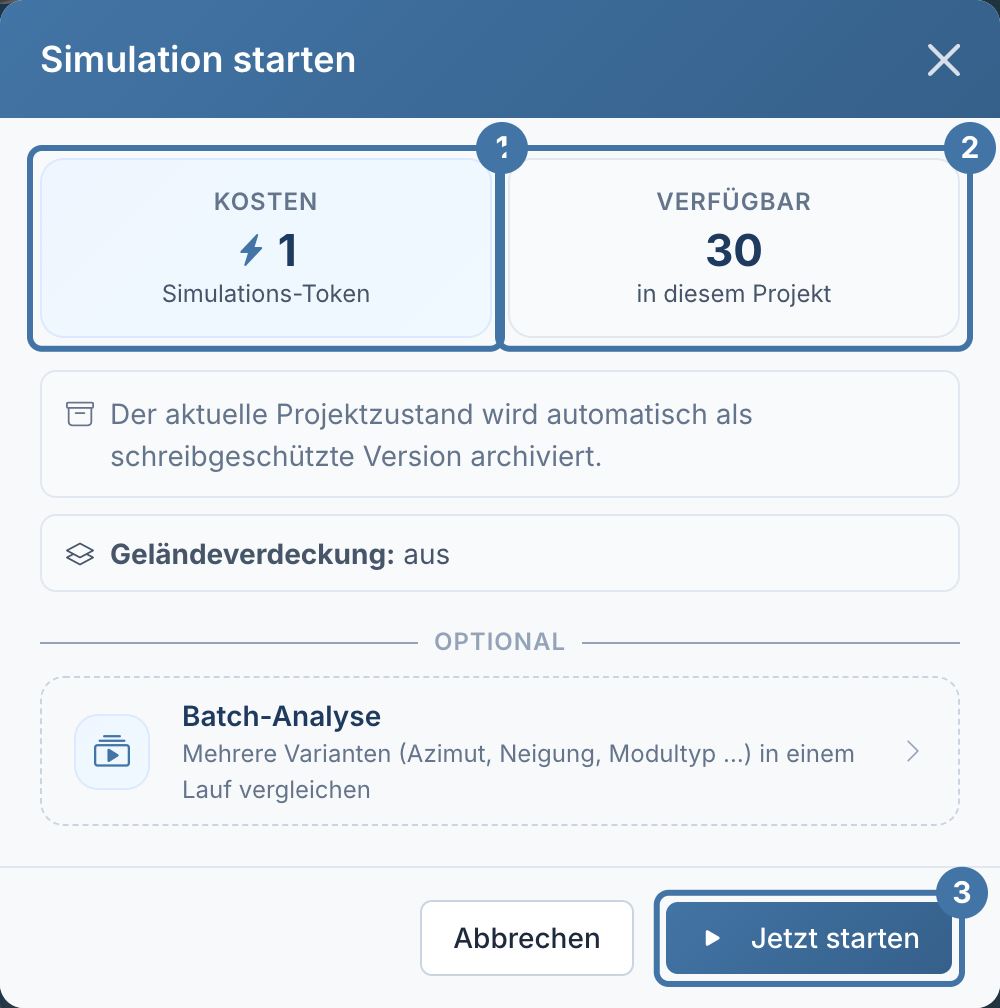
- Klicken Sie auf „Simulation starten“. Das Fenster „Simulation starten“ zeigt die „Kosten“ (1 Simulations-Token) und unter „Verfügbar“ das Guthaben in diesem Projekt. Darunter steht, ob die „Geländeverdeckung“ an oder aus ist (Kap. 6). Von hier aus starten Sie auch die Batch-Analyse (Kap. 13).
- Klicken Sie auf „Jetzt starten“. PV-GlareCheck speichert zuerst ungespeicherte Änderungen. Scheitert das Speichern, startet die Simulation nicht. Danach prüft der Server die Eingaben ein zweites Mal (Abschnitt 12.2).
- Das Fenster „Simulation wird durchgeführt…“ zeigt den Fortschritt. Die Rechnung läuft auf dem Server, also auch weiter, wenn Sie das Fenster oder den Browser schließen. Den Stand sehen Sie außerdem am Knopf in der Seitenleiste und in der Projektübersicht (Kap. 4).
- Endet der Lauf, erscheint oben auf jeder Seite eine Meldung, etwa „Simulation #12 fertig“. Das gilt auch für fehlgeschlagene und abgebrochene Läufe. Die Meldung steht zusätzlich in der Glocke „Benachrichtigungen“. „Ergebnisse öffnen“ führt zum Bericht.
- Im Fortschrittsfenster führt „Zu den Ergebnissen“ ebenfalls zum Bericht (Kap. 14).
Wo liegt das Ergebnis? PV-GlareCheck legt beim Ende eine neue Version an, die sich nicht mehr ändern lässt. Sie heißt „‹Versionsname› · Sim-Backup TT.MM. hh:mm“ und hält den Stand beim Start fest. An diesem Sim-Backup hängt der Bericht. Ändern Sie während der Rechnung etwas, bleibt das in Ihrer Arbeitsversion und geht nicht in das laufende Ergebnis ein (Kap. 4).
Was in die Rechnung eingeht, legen Sie mit den Eingaben im Editor fest: PV-Flächen, Modultypen, Betrachtungspunkte mit Sichtfeld, Hindernisse, Fernverschattung und die Geländeverdeckung im gleichnamigen Menü (Kap. 6).
12.2 Prüfung beim Start
PV-GlareCheck prüft die Eingaben zweimal: im Editor über die To-Do-Liste (Schritt 1) und auf dem Server nach „Jetzt starten“ (Schritt 3). Der Server lehnt den Start in diesen Fällen ab:
| Fall | Hinweis |
|---|---|
| Tarifgrenze überschritten | Kap. 3, Abschnitt 3.3 |
| zu wenig Speicher | belegter Speicher plus 100 MB für das Ergebnis |
| kein Simulations-Token im Projekt | Das Fenster „Keine Simulations-Tokens“ bietet „Tokens nachkaufen“ an (Kap. 3). |
| Ecke einer PV-Fläche außerhalb des Projektbereichs | die Meldung nennt die Flächen (Kap. 5) |
| Polygon mit Kreuzung oder ohne Ausdehnung | Kap. 7 |
| Ausschlussbereich auf keiner PV-Fläche oder PV-Fläche ganz überdeckt | Kap. 7.7 |
| Geländeverdeckung ein, Horizont eines Betrachtungspunkts nicht rechenbar | Kap. 6 |
In einem anderen Fenster geändert. Haben Sie dieselbe Version in einem zweiten Fenster oder Tab geöffnet und dort inzwischen gespeichert, startet keine Simulation. Es erscheint „In einem anderen Fenster geändert“; PV-GlareCheck speichert und rechnet in diesem Fenster nichts, und es wird kein Token gebucht. Klicken Sie auf „Neu laden“. Danach sehen Sie den gespeicherten Stand und können erneut starten (Kap. 4).
Läuft schon eine Simulation? Auf einem Konto rechnet immer nur eine Simulation, über alle Projekte und Batch-Analysen hinweg. Weitere Läufe warten in einer Warteschlange und starten nacheinander.
- Läuft bereits eine Simulation, bietet das Fenster „Simulation starten“ den Knopf „Einreihen“. Wie viele Läufe je Konto eingereiht sein können, nennt das Fenster.
- Klicken Sie auf „Einreihen“. Version und Stand hält PV-GlareCheck sofort fest. Spätere Änderungen im Editor ändern den eingereihten Lauf nicht.
- Endet der laufende Lauf, startet Ihr Lauf automatisch. Erst jetzt wird der Token gebucht. PV-GlareCheck meldet „Simulation #… gestartet“; im Editor desselben Projekts öffnet sich stattdessen das Fortschrittsfenster.
Statt einzureihen, können Sie mit „Laufende Simulation abbrechen“ den laufenden Lauf beenden. Gehört er zu einem anderen Projekt, weist das Fenster darauf hin, denn dessen Ergebnis geht verloren.
12.3 Rechenparameter
Die Rechenparameter sind fest und für alle Tarife gleich; einstellen können Sie sie nicht. Die vollständige Liste steht in Kap. V.9, Grenzen je Tarif und Token-Regeln in Kap. 3.
Details: die wichtigsten Rechenparameter
12.4 Worauf achten
- Jede Simulation erzeugt eine neue Version. Ältere Ergebnisse bleiben, bis ihre Version gelöscht wird.
- „Ungültige Eingabedaten. Projektdaten prüfen.“ bedeutet unvollständige oder widersprüchliche Rechendaten. Bei „Rechenserver nicht erreichbar“ starten Sie nach einigen Minuten erneut.
- Abbrechen kostet den Token. Brechen Sie eine laufende Simulation ab, verwirft PV-GlareCheck die Teilergebnisse; der Token wird nicht erstattet. Scheitert die Rechnung dagegen auf dem Server, erstattet PV-GlareCheck den Token (Klappkasten unten).
- Meldungen zu Start und Ende erscheinen nur in der geöffneten App, nicht per E-Mail und nicht als Benachrichtigung des Browsers. Ein Tab im Hintergrund holt sie nach, sobald Sie zu ihm zurückkehren. Ein Lauf, der vor mehr als 30 Minuten endete, steht nur in der Glocke; sie zeigt die Läufe der letzten 24 Stunden.
Details: Abbruch und Fehlerfälle
| Fall | Folge | Token |
|---|---|---|
| Abbruch durch den Nutzer | Die Teilergebnisse werden verworfen. | wird nicht erstattet |
| Rechnung scheitert | Die Simulation gilt als fehlgeschlagen. | wird automatisch erstattet |
| kein Lebenszeichen seit über zwei Stunden | Der Server beendet die Simulation als fehlgeschlagen. | wird erstattet |
| Ergebnis-Version kann nicht angelegt werden | Die Simulation gilt als fehlgeschlagen. | wird erstattet |
Details: Dauer, Statusmeldungen, Wetter
Die Rechendauer hängt vor allem von der Zahl der Betrachtungspunkte, Größe und Nähe der PV-Flächen und der Zahl der Reflexionen ab. „wartet auf freien Rechenplatz“ bedeutet belegte Rechenkapazität; „Zeitfenster w/W“ einen Betrachtungspunkt mit sehr vielen Reflexionen, der abschnittsweise gerechnet wird.
Wetter und Bewölkung gehen nicht ein; die Direktstrahlung gilt für klaren Himmel (Kap. V.5, Kap. VII).