
Kurz gesagt
Ein Betrachtungspunkt ist der Ort, an dem Blendung geprüft wird, zum Beispiel ein Fenster, eine Fahrspur oder ein Punkt im Anflug. Er hat eine Lage, eine Augenhöhe und optional eine Blickrichtung (Sichtfeld). Punkte stehen in Gruppen, die im Bericht gemeinsam ausgewertet werden.
9.1 So geht's
- Im Menü „Betrachtungspunkte“ mit „Neue Gruppe“ eine Gruppe anlegen und benennen, z. B. „Wohnhaus Nord, OG“ oder „B 32 Richtung Süden“.
- Punkte mit einem der Erfassungswege setzen (Tabelle unten).
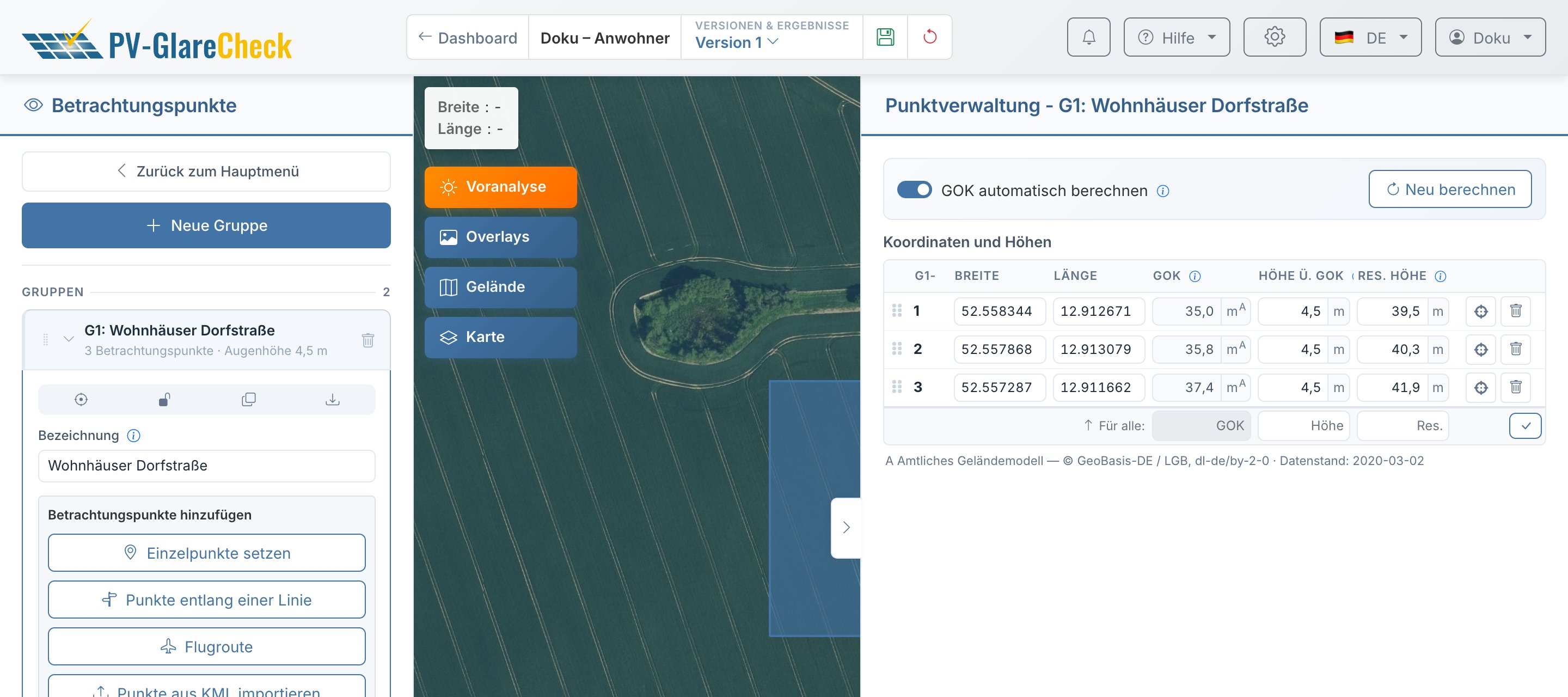
- Unter „Punkte und Höhen“ die Augenhöhe eintragen. Die GOK kommt automatisch aus den Höhendaten; die Höhe über GOK ist für jeden Punkt Pflicht.
- Optional unter „Sichtfelder“ die Blickrichtung festlegen (Abschnitt 9.4).
- Die To-Do-Liste zeigt je Gruppe, wie vielen Punkten noch eine Höhe fehlt.
| Weg | geeignet für |
|---|---|
| „Einzelpunkte setzen“ | Fenster, Balkone, Tower: jeder Klick auf die Karte setzt einen Punkt |
| „Punkte entlang einer Linie“ | Straßen, Wege, Bahnstrecken: Punkte im festen Abstand entlang einer gezeichneten Linie, wahlweise mit Sichtfeld in Fahrtrichtung |
| „Flugroute“ (Pro) | Anflug und Abflug: wie „Punkte entlang einer Linie“, zusätzlich mit Höhe vom Start- zum Endpunkt |
| „Punkte aus KML importieren“ | Punkte aus einer KML- oder KMZ-Datei, z. B. aus Google Earth |
9.2 Gruppen
Der Bericht filtert und bewertet je Gruppe. Eine Gruppe fasst deshalb Punkte zusammen, die gleich bewertet werden: ein Gebäude oder Geschoss, eine Straße je Fahrtrichtung und Fahrzeugart, ein Anflugweg. Die Gruppe bestimmt die Kennung: „G2-5“ ist der fünfte Punkt der zweiten Gruppe. Sie erscheint auf der Karte, im Bericht und im Excel-Export.
Für Varianten derselben Punktreihe, etwa Pkw und Lkw auf derselben Straße, wird die Gruppe mit dem Knopf „Gruppe duplizieren“ auf der Gruppenkarte kopiert und in der Kopie nur die Höhe geändert.
9.3 Höhe
Die Simulation rechnet mit der resultierenden Höhe: GOK plus Höhe über GOK. Dort sitzt das Auge des Betrachters.
| Feld | Bedeutung |
|---|---|
| „GOK“ | Geländehöhe in m ü. NN, automatisch aus den Höhendaten (Kap. 6) |
| „Höhe ü. GOK“ | Augenhöhe über dem Gelände, bei Gebäuden einschließlich Geschoss; Pflicht, 0 m ist zulässig |
| „Res. Höhe“ | GOK plus Höhe über GOK; eine bekannte absolute Augenhöhe (Gebäudeplan, Tower) kann hier direkt eingetragen werden |
Augenhöhen, die Leitfäden oder die Praxis nennen:
| Situation | Höhe über GOK | Quelle |
|---|---|---|
| Pkw-Fahrer | 1,0 m über Straßenoberkante | Eckpunktepapier FBA, Kap. 4, S. 7 |
| Lkw-Fahrer | mindestens 2,7 m über Straßenoberkante | Eckpunktepapier FBA, Kap. 4, S. 7 |
| Triebfahrzeugführer | ca. 2,5 m über Schienenoberkante | grober Orientierungswert, keine Quelle (Kap. VI.3) |
| unbebaute Baufläche | 2 m (LAI) bzw. die baurechtlich mögliche Bauhöhe (OVE), am stärksten betroffenen Rand | Kap. VI.1 |
| Fenster, Balkon | keine Vorgabe; Geschosshöhe einrechnen | Kap. VI.1 |
„Für alle:“ unter der Tabelle überträgt eine Höhe auf alle Punkte der Gruppe.
9.4 Sichtfeld
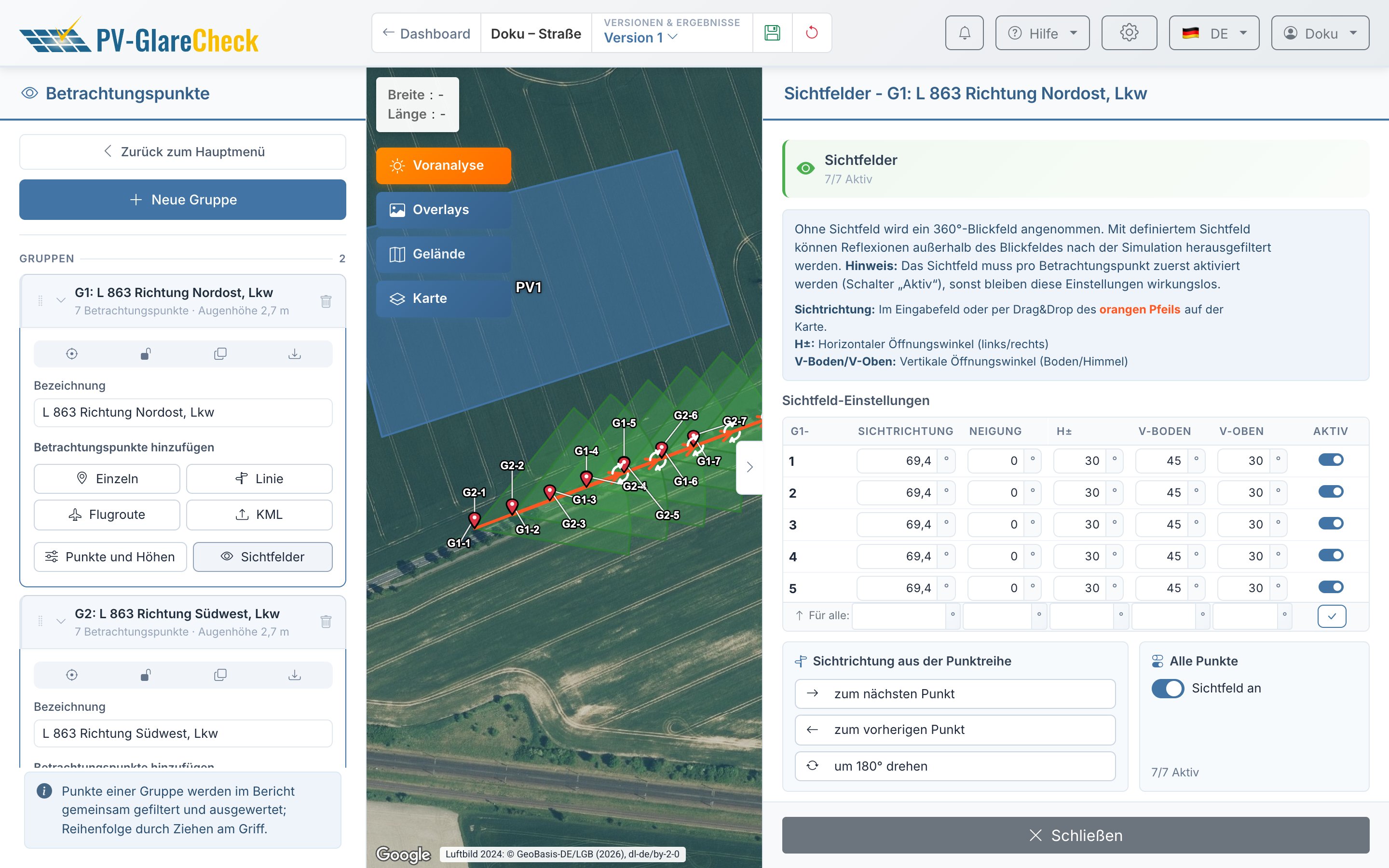
Ein Sichtfeld beschreibt, wohin der Betrachter blickt. Es schränkt die Rechnung nicht ein: Die Simulation erfasst alle Reflexionen, der Bericht kann mit dem Filter „Außerhalb Sichtfeld“ nur die im Sichtfeld werten. Ohne Sichtfeld gilt der Punkt als rundum blickend.
Im Straßen- und Bahnverkehr und im Anflug wird nach den Leitfäden die Blendung im Sichtfeld bewertet; für Anwohner sehen LAI und OVE kein Sichtfeld vor (Kap. VI.1 bis Kap. VI.4).
| Wert | Bedeutung |
|---|---|
| „Sichtrichtung“ | Blickrichtung als Azimut, 0° = Nord, im Uhrzeigersinn |
| „Neigung“ | Neigung der Blickachse; 0° waagerecht, negativ abwärts (Anflug) |
| „H±“ | Öffnung nach jeder Seite, z. B. 30° nach dem Eckpunktepapier |
| „V-Boden“, „V-Oben“ | Öffnung nach unten und oben, von der Blickachse aus |
Beim Einschalten gelten „H±“, „V-Oben“ und „V-Boden“ je 30° und die Neigung 0°. Die Sichtrichtung hat keine Vorgabe: Fehlt sie, sperrt ein To-Do den Start. Erlaubt sind „H±“ 1° bis 180° (180° = Rundumblick), „V-Oben“ und „V-Boden“ 1° bis 90°, die Sichtrichtung 0° bis 360° (360° = Nord) und die Neigung −90° bis 90°. Ein ungültiger Wert wird im Feld rot markiert und nicht übernommen; ältere Projekte mit ungültigen Werten sperren den Start als To-Do, bis sie korrigiert sind.
Das Sichtfeld ist ein Rechteck aus Azimut- und Höhenbereich, kein Kegel. Die Neigung verschiebt nur den Höhenbereich, etwa bei −3°, „V-Boden“ 20° und „V-Oben“ 10° auf −23° bis +7°; der Azimutbereich bleibt gleich (Kap. V.6).
Punkte, die über „Punkte entlang einer Linie“ mit Sichtfeld entstehen, erhalten die Richtung des Linienabschnitts und die übrigen Werte wie beim Einschalten. Im Panel „Sichtfelder“ richtet „zum nächsten Punkt“ jeden Punkt auf den folgenden aus (Fahrtrichtung, auch in Kurven); „um 180° drehen“ ergibt die Gegenrichtung.
Für Punkte mit Sichtfeld weist der Bericht den Min. Abstand Blickachse aus: Je kleiner er ist, desto zentraler liegt die Blendung im Blickfeld.
9.5 Worauf achten
- Brücken, Dämme, Geschossdecken: Die GOK aus den Höhendaten ist der Boden darunter. Dort „GOK automatisch berechnen“ ausschalten und die Höhe der Fahrbahn bzw. des Bodens von Hand eintragen. Sprünge der GOK zwischen benachbarten Punkten deuten darauf hin.
- KML-Import ersetzt alle vorhandenen Punkte der Gruppe.
- Sichtfelder werden mit der Simulation festgehalten. Eine Änderung danach wirkt erst in einer neuen Simulation; die Filter im Bericht dagegen sofort.
- Anzahl: bis zu 30 Punkte im Tarif Free, 100 im Tarif Pro, über alle Gruppen des Projekts.
- Punkte dürfen außerhalb des Projektbereichs liegen.
Details: KML-Höhen, Flugroute, Sperren
Höhen aus KML. Enthält die Datei Höhenwerte, fragt der Import nach der Lesart: „Gesamthöhe (m ü. NN)“ (Gelände plus Augenhöhe; die Höhe über GOK wird daraus berechnet) oder „nur Bodenhöhe (m ü. NN)“ (der Wert wird als GOK übernommen). Mit übernommenen Höhen schaltet der Import „GOK automatisch berechnen“ ab, damit ein Neubezug sie nicht überschreibt. Ein Höhenwert von genau 0 gilt als „kein Wert“. Der Knopf „Als KML herunterladen“ auf der Gruppenkarte schreibt die Gesamthöhe; die Datei lässt sich mit „Gesamthöhe“ wieder einlesen.
Flugroute. Die Höhe wird zwischen Start- und Endpunkt linear entlang der Route verteilt, wahlweise über Grund (AGL) oder über dem Meeresspiegel (AMSL). Bei AMSL ergibt sich die Höhe über GOK aus der Flughöhe minus GOK; negative Werte sind zulässig und werden gemeldet. Abstand der Punkte 10 m bis 10 km.
Sperren. Der Knopf „Sperren“ (Schloss) auf der Gruppenkarte schützt Lage, Namen, Höhen, Punktliste und Sichtfelder einer Gruppe gegen Änderungen, etwa nach dem Abgleich mit einem Gebäudeplan.