
Kurz gesagt
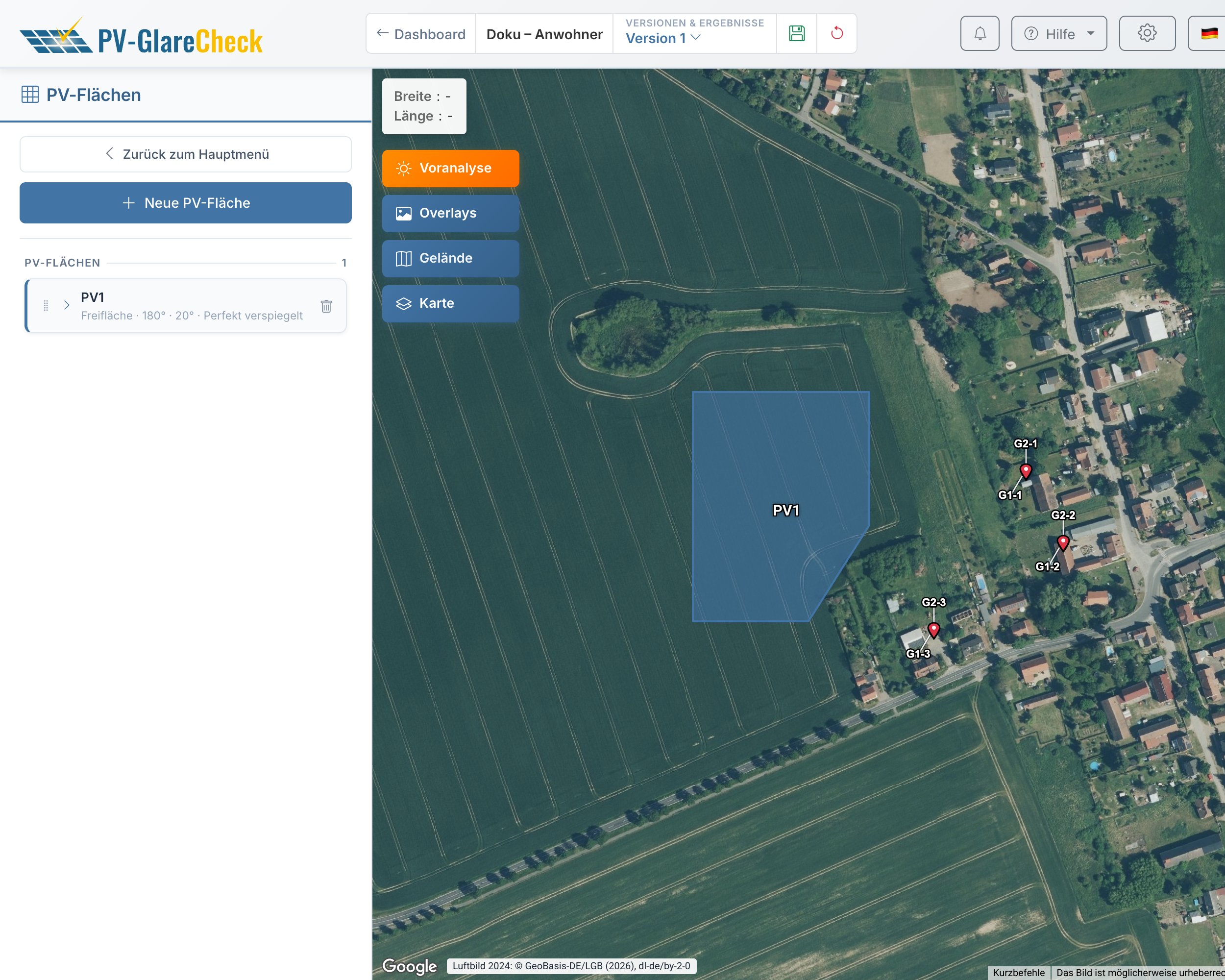
Eine PV-Fläche ist ein Teil der Anlage mit einheitlicher Ausrichtung; sie wird als Umriss auf der Karte gezeichnet oder aus einer KML-Datei übernommen. Je nach Anlagentyp („Dachparallel“, „Aufgeständert (Dach)“, „Fassade“, „Freifläche“) werden Himmelsrichtung, Neigung und Höhe der Module angegeben. Stellen ohne Module, etwa Dachfenster, werden als Ausschlussbereiche ausgespart.
Eine Freiflächenanlage wird als ein Umriss der ganzen Aufstellfläche erfasst; einzelne Modultische werden nicht nachgezeichnet, die Fläche gilt als durchgehend belegt. Unterscheiden sich Ausrichtung, Neigung oder Hanglage, wird die Anlage in mehrere PV-Flächen geteilt. Je Simulation sind 3 Flächen im Tarif Free und 50 im Tarif Pro möglich (Kap. 3).
7.1 Erfassen
- Im Menü „PV-Flächen“ „Neue PV-Fläche“ wählen und den Anlagentyp bestimmen (Kap. 7.2).
- Die Fläche zeichnen oder als KML-Datei hochladen. Alle Eckpunkte müssen im Projektbereich liegen.
- In der Objektkarte der Fläche Ausrichtung und Höhen eintragen (Abschnitte 7.3 und 7.4) und den Modultyp wählen (Kap. 8).
- Bei Freiflächen unter „Gelände und Querneigung“ das Gelände prüfen (Abschnitte 7.5 und 7.6).
| Typ | so wird gezeichnet |
|---|---|
| „Freifläche“, „Aufgeständert (Dach)“ | Eckpunkte anklicken, Doppelklick schließt die Fläche; auch als KML |
| „Dachparallel“ | drei Klicks: Punkt 1 und 2 sind die Oberkante, Punkt 3 legt die Tiefe bis zur Unterkante fest |
| „Fassade“ | zwei Klicks, Anfang und Ende; die reflektierende Seite liegt rechts der Zeichenrichtung (von West nach Ost gezeichnet = Süden) |
Bei „Dachparallel“ und „Fassade“ lassen sich die Maße statt per Klick im blauen Zeichenbanner eingeben: „Länge“ und „Richtung“ der Oberkante bzw. der Fassadenlinie, bei „Dachparallel“ danach die „Tiefe“ bis zur Unterkante; das ergibt ein exaktes Rechteck. Eine getippte Zahl springt ins erste Feld, Tab wechselt das Feld, Enter setzt den Punkt, ein leeres Feld nimmt den Wert der Maus; die Richtung gilt in Grad von Nord im Uhrzeigersinn (90 = Ost). Dieselbe Eingabe gibt es beim Zeichnen von Hindernissen (Kap. 10.1).
KML-Import. Jedes Polygon der Datei wird eine eigene Fläche. Polygone mit Löchern werden abgelehnt; Aussparungen werden als Ausschlussbereiche angelegt (Kap. 7.7). Höhenwerte in der Datei können übernommen werden: bei Freiflächen als Geländehöhe der Eckpunkte (die Fläche liegt dann auf einer Best-Fit-Ebene), bei Dachanlagen wahlweise als absolute Dachhöhe oder als Geländehöhe.
7.2 Anlagentypen
Der Typ wird beim Anlegen gewählt und lässt sich danach nicht ändern.
| Typ | wofür | Höhe bezogen auf |
|---|---|---|
| „Freifläche“ | bodengebundene Anlage, fest oder nachgeführt | Gelände an jedem Punkt der Fläche |
| „Aufgeständert (Dach)“ | geneigte Module auf einem Dach, meist Flachdach | Dachfläche (Ebene durch die Dachhöhen der Ecken) |
| „Dachparallel“ | Module parallel zur Dachfläche | Geländehöhe (GOK) der Fläche |
| „Fassade“ | senkrechte oder geneigte Module an Fassade, Zaun oder freistehend | GOK der Fläche |
PV-Flächen verdecken einander in der Rechnung nicht. Eine davorliegende Fläche, die die Sicht versperren soll, wird zusätzlich als Hindernis erfasst (Kap. 10.1).
7.3 Ausrichtung und Montage
Der Azimut ist die Himmelsrichtung, in die die Module weisen (0° Nord, 90° Ost, 180° Süd, 270° West), die Neigung ihr Winkel gegen die Waagerechte. Bei „Dachparallel“ und „Fassade“ wird der Azimut aus der Zeichnung berechnet; „Ober-/Unterkante tauschen“ bzw. „Reflektierende Seite tauschen“ drehen ihn um 180°.
Doppelausrichtung (Ost-West). Bei Ost-West-Anlagen weisen die Modulreihen paarweise in entgegengesetzte Richtungen. Der Haken „Doppelausrichtung“ ergänzt „Azimut 2“, der immer 180° gegenüber liegt; die Neigung gilt für beide. Gerechnet werden zwei Flächen mit dem vollen Umriss, eine je Richtung. Die Beleuchtungsstärke liegt damit auf der sicheren Seite; Leuchtdichte und Blendzeitpunkte betrifft das nicht. Im Bericht und für den Tarif zählt die Fläche einfach. Die gegenseitige Verschattung der beiden Reihen eines Tisches wird nicht gerechnet.
Nachgeführte Freiflächen (Tracker) (Pro). Unter „Aufständerung“ wählt „Nachgeführt (1-achsiger Tracker)“ das einachsige Nachführmodell (Tracker):
| Feld | Bedeutung | Startwert |
|---|---|---|
| „Ausrichtung der Achse“ | Himmelsrichtung der Drehachse; 0° = Nord-Süd-Achse | 0° |
| „Winkelbereich der Module“ | größter Drehwinkel nach beiden Seiten | ±60° |
| Achsneigung | Neigung der Achse im Gelände, im Gelände-Menü (Abschnitt 7.6) | 0° |
| „Backtracking“, „GCR“, „Ruhewinkel“ | im Panel „Nachführungslogik“: Rückdrehung bei tiefer Sonne; GCR = Modulbreite / Reihenabstand; kleinster Drehwinkel dabei | an, 0,5, 5° |
Alle Nachführparameter sind Pflichtangaben; die Simulation setzt keine Werte ein. Fehlt einer, meldet die To-Do-Liste ihn und die Simulation startet nicht: „Tracker-Achsorientierung fehlt“, „Tracker-Winkelbereich fehlt“, „Tracker-Achsneigung fehlt oder liegt außerhalb ±45°“, „Tracker: Backtracking nicht festgelegt“, „Tracker: GCR fehlt“, „Tracker: Ruhewinkel fehlt“. „GCR“ und „Ruhewinkel“ sind nur bei eingeschaltetem „Backtracking“ nötig. Beim Umschalten auf Tracker setzt die App die Startwerte der Tabelle sichtbar in die Felder; eine neue Tracker-Fläche hat deshalb keine offenen Punkte. Bei gespeicherten Flächen, denen ein Wert fehlt, erscheint das To-Do weiter.
Die Simulation berechnet den Drehwinkel für jeden Zeitschritt (Vorgabe 1 Minute) aus dem Sonnenstand (pvlib). Die zwölf Monatskurven unter „Nachführungslogik“ dienen nur der Kontrolle und dem Bericht. Park-, Fehler- und Sonderstellungen, die das Eckpunktepapier verlangt, lassen sich als feste Variante mit dem Stellwinkel als Neigung rechnen (Kap. 13).
7.4 Ober- und Unterkante
| Typ | Angaben |
|---|---|
| „Freifläche“ | „Oberkante“ und „Unterkante“ der Module über dem Gelände; bei Trackern in der angegebenen Schwenklage |
| „Aufgeständert (Dach)“ | GOK der Fläche, Dachhöhe je Eckpunkt über GOK („Dachhöhen eingeben“) und Ober-/Unterkante der Module über der Dachfläche |
| „Dachparallel“ | Höhe von Ober- und Unterkante über GOK |
| „Fassade“ | Ober- und Unterkante über GOK |
Die Oberkante muss über der Unterkante liegen (bei „Dachparallel“ ist gleich hoch zulässig). Bei „Dachparallel“ hängen Neigung und Kantenhöhen zusammen: tan(Neigung) = (Höhe Oberkante − Höhe Unterkante) / waagerechter Abstand der Kanten. Einer der drei Werte wird mit „Automatisch berechnen“ aus den beiden anderen bestimmt. Bei Dachanlagen gilt eine Dachhöhe von 0 als nicht eingetragen.
7.5 Gelände unter der Fläche
Nur Freiflächen haben ein Gelände-Menü („Gelände und Querneigung“). Schritt 1 legt fest, wo die Fläche im Raum liegt:
| Methode | Was geschieht | geeignet für |
|---|---|---|
| „Höhengitter“ | Geländehöhen an einem Raster von Stützpunkten und an den Ecken; 25 m mit Geländemodell im Projekt, sonst 50 m | bewegtes Gelände |
| „Best-Fit-Ebene“ | eine Ebene durch die Höhen der Eckpunkte | ebenes oder gleichmäßig geneigtes Gelände |
Mit „GOK automatisch berechnen“ werden die Höhen nach jeder Änderung der Fläche neu bezogen. Antwortet eine Höhenquelle nicht, kommen die Werte aus der nächsten, und die To-Do-Liste meldet das. Die Höhenkarte in Schritt 1 zeigt die Fläche, mit der die Simulation rechnet. Woher die Höhen stammen, beschreibt Kap. 6.
7.6 Querneigung
Die Querneigung ist die Neigung der Module entlang der Tischachse, also quer zu ihrer Ausrichtung. Sie entsteht, wenn ein Tisch quer am Hang steht, und dreht die Reflexionsrichtung. Ohne Querneigung stehen die Module quer zur Tischachse waagerecht, auch auf geneigtem Gelände. Erlaubt sind −45° bis 45°. Ein Wert außerhalb wird in der Objektkarte und im Querneigungs-Menü nicht begrenzt, sondern mit der Meldung „Die Querneigung muss zwischen −45° und 45° liegen.“ abgelehnt; der bisherige Wert bleibt. Ergibt das Gelände für eine neue Zone mehr als 45°, meldet der Editor „Das Gelände ergibt in diesem Bereich …°. Erlaubt sind −45° bis 45°; bitte den Wert eintragen.“ und setzt den Grundwert der Fläche ein. Beim erneuten Ableiten der Zonen aus dem Gelände bleiben alle Werte unverändert, sobald eine Zone außerhalb liegt („… Zonen liegen laut Gelände außerhalb von ±45°. Die Werte bleiben unverändert.“).
| Wert | Gefälle zur Seite | Beispiel Azimut 180° |
|---|---|---|
| positiv | Azimut + 90° | Gefälle nach Westen (270°) |
| negativ | Azimut − 90° | Gefälle nach Osten (90°) |
Aus Azimut, Neigung und Querneigung ergeben sich effektiver Azimut und effektive Neigung, etwa 180°, 30° und +10° → 196,7° und 31,5°. Editor, Voranalyse, Simulation und Bericht verwenden dieselbe Rechnung.
Freifläche. Schritt 2 („Querneigung berücksichtigen“) wertet das Gelände unter der Fläche aus und übernimmt den Median, solange „Querneigung automatisch berechnen“ eingeschaltet ist. Schritt 3 („Zonen“, Einstellung „Differenziert“) teilt die Fläche in Zonen mit eigenen Werten, automatisch aus dem Gelände oder von Hand aufgezogen; dafür sind ein Höhengitter und ein Geländemodell im Projekt nötig, das die Fläche ganz deckt. Die Simulation zerlegt die Fläche dann in Teilflächen mit je eigener Ausrichtung; im Ergebnis bleibt sie eine Anlage.
Tracker. Die Querneigung ist hier die Neigung der Drehachse, erlaubt sind −45° bis 45°; positiv heißt, die Achse fällt zur Achsrichtung hin. Ein Wert außerhalb wird bei der Eingabe mit der Meldung „Die Achsneigung muss zwischen −45° und 45° liegen.“ abgelehnt; der bisherige Wert bleibt. Ergibt das Gelände längs der Achse mehr als 45°, wird der Wert übernommen und gemeldet („Das Gelände ergibt längs der Achse …°. Erlaubt sind −45° bis 45°; die Simulation bleibt gesperrt, bis der Wert passt.“); die To-Do-Liste zeigt „Tracker-Achsneigung fehlt oder liegt außerhalb ±45°“, und die Simulation startet erst mit einem Wert im erlaubten Bereich. Zonen gibt es nicht.
Aufgeständert (Dach). Die Querneigung wird direkt in der Objektkarte eingetragen.
7.7 Ausschlussbereiche
Stellen ohne Module, etwa Wege, Dachfenster oder Lüftungsanlagen, werden als Ausschlussbereiche aus den PV-Flächen ausgeschnitten (Kap. 7.7).
Worauf achten
- Umriss und Ausrichtung sind unabhängig. Die Ausrichtung der Module kommt aus Azimut, Neigung und Querneigung, nicht aus der gezeichneten Form. Ein richtiger Umriss sagt nichts über eine richtige Ausrichtung (Kap. V.2).
- Fassaden: Die Zeichenrichtung bestimmt die reflektierende Seite; die orange Markierung zeigt sie.
- Azimut geändert: Die Querneigung gilt quer zur Ausrichtung. Mit Automatik werden Median und Zonen neu bestimmt; bei Handwerten meldet die To-Do-Liste, dass sie neu gesetzt werden müssen.
Details: Startwerte, Bearbeiten, Auswertung der Querneigung
Startwerte neuer Flächen. Freifläche: Oberkante 3 m, Unterkante 0,8 m, fest aufgeständert, GOK automatisch. Aufgeständert (Dach): Oberkante 0,4 m, Unterkante 0,1 m über Dachfläche. Dachparallel und Fassade: Azimut aus der Zeichnung, Fassade mit Neigung 90°. Modultyp ist das erste Systemmodul aus dem Admin-Bereich.
Bearbeiten. Eckpunkte lassen sich auf der Karte verschieben, ein Ziehen an der Kantenmitte fügt einen Punkt ein (nicht bei „Dachparallel“ und „Fassade“). Bei „Dachparallel“ gleiten die Ecken entlang ihrer Kante, Ober- und Unterkante bleiben parallel. Die Objektkarte bietet als Symbolknöpfe „Auf Karte zeigen“, „Sperren“, „Duplizieren“ (die Kopie liegt deckungsgleich auf dem Original, für Varianten) und „KML exportieren“; die Bezeichnung erscheint beim Überfahren.
Auswertung der Querneigung. Je Auswertepunkt (Raster 25 m) wird die Neigung längs der Tischachse aus fünf Höhen über 20 m als Median der paarweisen Steigungen bestimmt; ausgewiesen werden „Median“ und „Schwankung“. Automatische Zonen entstehen durch Stufung des Geländefelds (Vorgabe 1°); jede Stufe wird zur Zone, sodass die ganze Fläche bedeckt ist. Flecken unter 200 m² und Zonen über die Höchstzahl 12 hinaus gehen im Nachbarn mit der längsten gemeinsamen Grenze auf. Wo sich Zonen überschneiden, gilt der steilere Betrag, wo keine liegt, der Median. Teilflächen unter 25 m² gehen in der Nachbarfläche auf. Die Voranalyse rechnet eine Fläche mit Zonen einheitlich mit dem Median.