
Kurz gesagt
Blendung entsteht nur, wenn die Sonne die Modulfläche erreicht und die Reflexion den Betrachter. Beides kann etwas unterbrechen: ein Gebäude, eine Baumreihe, ein Hügel oder ein Bergzug. Die App bildet dafür gezeichnete Hindernisse, das Gelände aus Geländemodellen, die Fernverschattung über eine Horizontlinie und den Körper der PV-Fläche selbst ab.
Überblick
Geprüft werden zwei Wege. Was auf welchem Weg wirkt, entscheidet auch, unter welchem Filter im Bericht eine verdeckte Reflexion erscheint (Kap. V.8).
| Verdeckung | Sonne → PV-Fläche | PV-Fläche → Betrachtungspunkt | Grundlage | Abschnitt |
|---|---|---|---|---|
| gezeichnete Hindernisse | ja | ja | Linienzüge mit Höhe über Grund | 10.1 |
| Fernverschattung | ja | nein | Horizontlinie je PV-Fläche (PVGIS) | 10.2 |
| Geländeverdeckung | ja | ja | Geländemodelle im Projekt | 10.3 |
| Körper der PV-Fläche | nein | nur Teile derselben Fläche | Höhengitter bzw. Dachebene, Unter- und Oberkante | 10.4 |
| Topografie-Hindernisse (veraltet) | ja | ja | gezeichnete Geländekämme aus älteren Projekten | 10.5 |
| Filter im Bericht | „PV-Fläche verschattet“ | „Reflexion durch Hindernis blockiert“ | beide voreingestellt an |
Verdeckte Reflexionen werden gekennzeichnet, nicht gelöscht; mit abgeschaltetem Filter zählen sie wieder (Kap. V.4).
10.1 Hindernisse
- Im Menü „Hindernisse“ auf „Neues Hindernis“ klicken und „Auf Karte zeichnen“ oder „KML-Datei hochladen“ wählen (Linien und Polygone; jede Geometrie wird ein eigenes Hindernis).
-
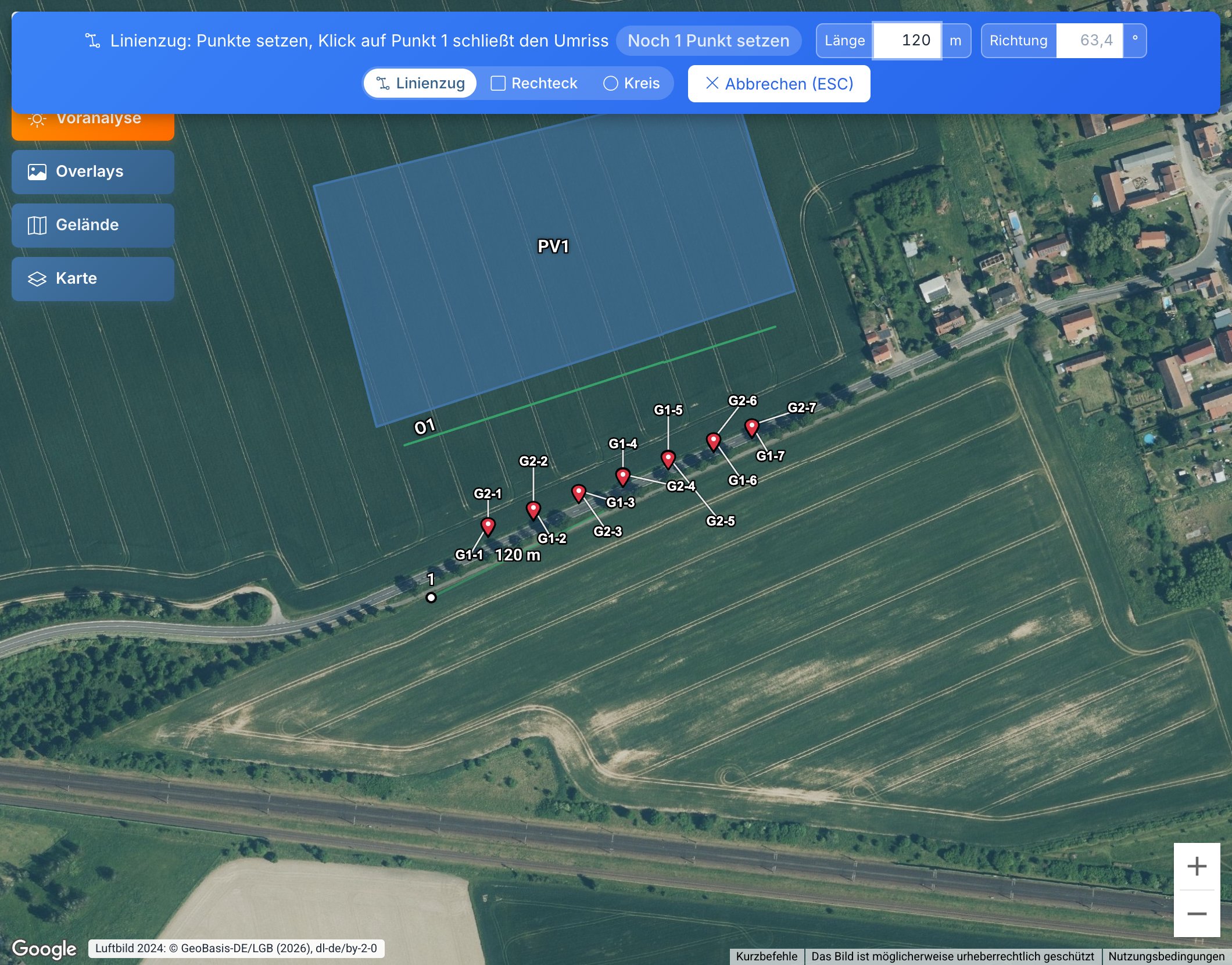
Beim Zeichnen über der Karte die Form wählen:
- Linienzug: Punkte setzen; „Hier klicken oder Doppelklick zum Abschließen“ beendet ab zwei Punkten, ein Klick auf Punkt 1 schließt den Umriss.
- Rechteck: zwei Eckpunkte einer Kante, dann die Tiefe klicken.
- Kreis: Mittelpunkt, dann Radius klicken; daraus wird ein Vieleck mit 16 Ecken.
Exakte Werte. Statt zu klicken lassen sich die Maße im blauen Zeichenbanner eingeben: beim Linienzug „Länge“ und „Richtung“ der nächsten Kante, beim Rechteck erst Länge und Richtung der Kante, dann die „Tiefe“, beim Kreis der „Radius“. Die Felder zeigen grau den Wert der Maus. Eine getippte Zahl springt ins erste Feld, Tab wechselt das Feld, Enter setzt den Punkt; ein leeres Feld nimmt den Wert der Maus, Esc bricht ab. Die Richtung gilt in Grad von Nord im Uhrzeigersinn (90 = Ost); Länge, Tiefe und Radius betragen mindestens 0,5 m. Auf welcher Seite der Kante die Tiefe liegt, bestimmt die Maus. 3. In der Detailansicht unter „Koordinaten und Höhen“ die Höhe über Grund je Punkt eintragen; Startwert ist 10 m. „Für alle:“ überträgt einen Wert auf alle Punkte. 4. Die GOK kommt bei eingeschaltetem „GOK automatisch berechnen“ aus den Höhendaten (Kap. 6).
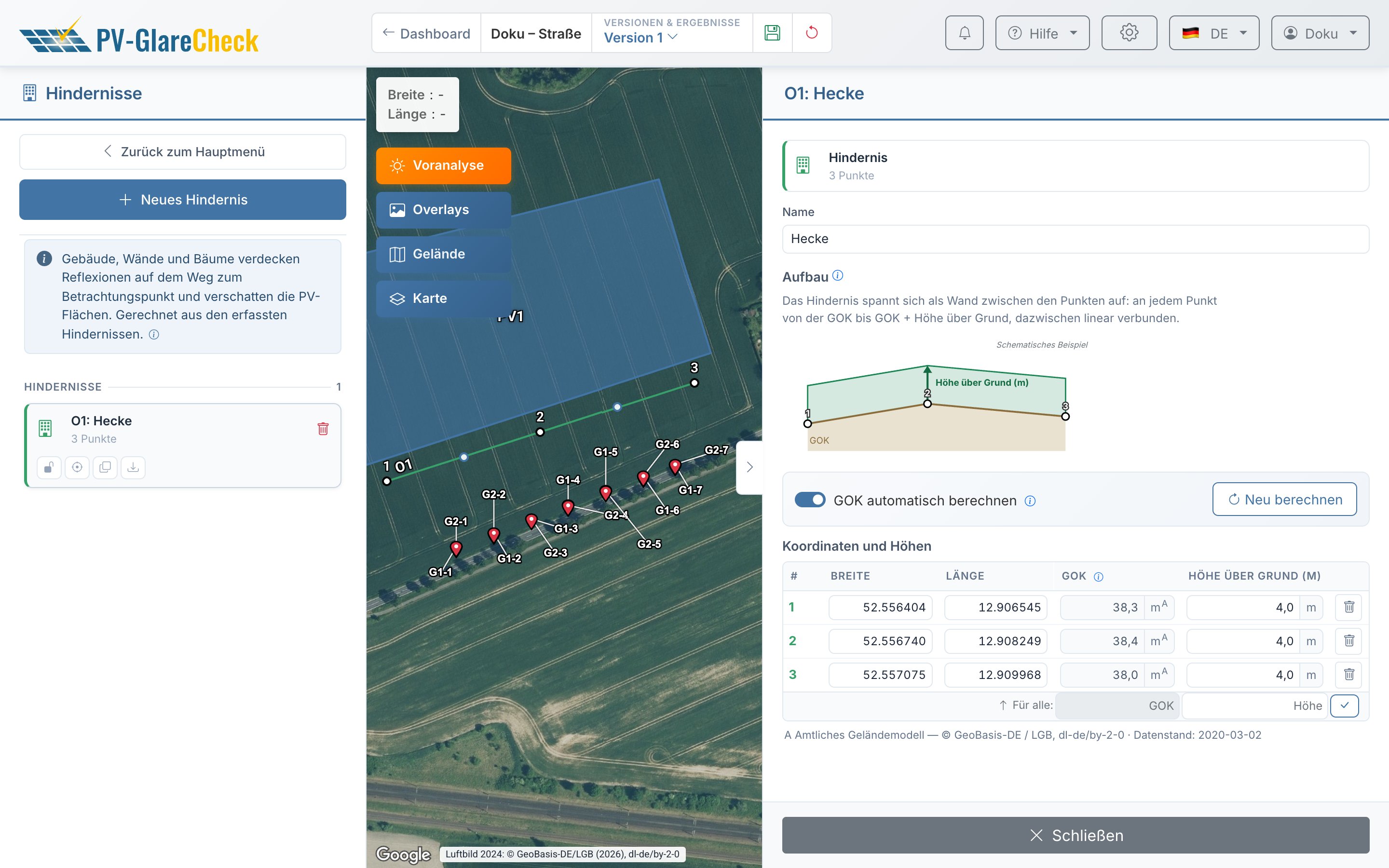
Wirkung. Ein Hindernis ist ein Linienzug. Zwischen je zwei Punkten entsteht eine senkrechte Wand von der GOK bis GOK plus Höhe über Grund; Strahlen ober- und unterhalb dieses Bands bleiben frei. Ein geschlossener Umriss entsteht, wenn der letzte Punkt auf dem ersten liegt oder ein KML-Polygon übernommen wird. Geprüft werden beide Wege, Sonne → PV-Fläche und PV-Fläche → Betrachtungspunkt / BP. Eine Reflexion ist nur blockiert, wenn das Hindernis näher am Betrachtungspunkt liegt als der reflektierende Punkt.
Ein Hindernis hat keinen Deckel: Wer über die Wand hinweg auf die PV-Fläche sieht, sieht die Reflexion. Für ein Gebäude reicht deshalb der Umriss mit der Firsthöhe; ein Dach als Fläche gibt es nicht. Gebäude und Vegetation enthält kein Geländemodell, sie werden immer als Hindernis erfasst; Hindernisse gelten zusätzlich zur Geländeverdeckung (Abschnitt 10.3).
Worauf achten
- Anzahl: bis zu 10 Hindernisse im Tarif Free, 100 im Tarif Pro je Simulationsdurchgang.
- GOK fehlt: Scheitert der Höhenabruf an einem Punkt, bleibt dessen GOK leer; ohne GOK an allen Punkten startet keine Simulation.
- KML-Import lehnt die ganze Datei ab, wenn ein Polygon Löcher hat, eine Geometrie zu wenige Punkte hat oder die Tarifgrenze überschritten wird.
Details: Prüfung, GOK von Hand, Bericht
Prüfung. Sonne → PV-Fläche: Für jede getroffene Zelle wird ein Strahl von ihrem Schwerpunkt zur Sonne gegen alle Wände geschnitten. PV-Fläche → Betrachtungspunkt: Eine Wand verdeckt einen Punkt, wenn sie seinen Höhenwinkel abdeckt und näher am Betrachtungspunkt liegt als er; eine Zelle gilt als verdeckt, wenn mehr als die Hälfte ihrer Punkte verdeckt ist (Kap. V.4).
GOK von Hand. Bei ausgeschaltetem „GOK automatisch berechnen“ bleibt ein eingetragener Wert auch beim Verschieben erhalten; das Wiedereinschalten bezieht alle Werte neu.
Bericht. Das Kapitel „Hindernisse“ nennt je Hindernis Typ, Punktzahl, Geländehöhe und bei oberirdischen Hindernissen Höhe über Grund und Oberkante; der Anhang zeigt Karte und Punkttabelle mit Quellen-Markern (Kap. 14).
10.2 Fernverschattung
Die Horizontlinie gibt je Himmelsrichtung an, bis zu welchem Höhenwinkel fernes Gelände den Himmel verdeckt. Sie wirkt nur auf den Weg Sonne → PV-Fläche; Sichtlinien zum Betrachtungspunkt blockiert sie nicht. Verfügbar in jedem Tarif.
- Menü „Fernverschattung (Horizont)“ öffnen.
- Unter „Horizont je PV-Fläche“ bei einer Fläche „Aktivieren“ oder „Für alle PV-Flächen aktivieren“.
- Im Diagramm prüfen, wo die Sonnenbahnen (Sommer- und Wintersonnenwende, Tagundnachtgleiche) unter der Horizontlinie liegen: Dort steht die Sonne an diesem Tag hinter dem Horizont.
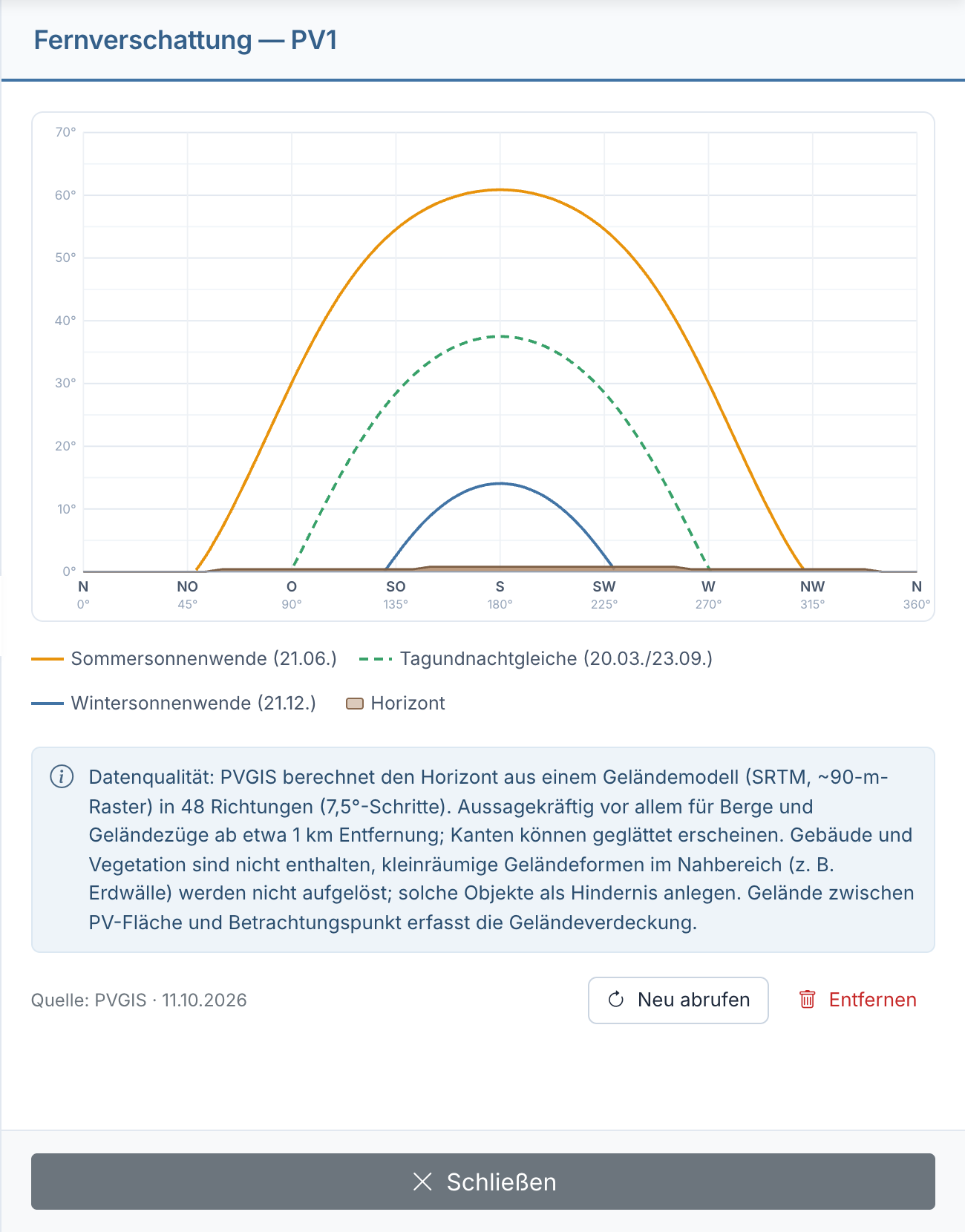
Im Beispiel ist das Gelände flach; der Horizont erreicht höchstens 0,8° und verschattet die Fläche praktisch nie. In Hanglagen und im Gebirge schneidet die Linie die Wintersonnenbahn oft deutlich.
Datengrundlage. Die Linie stammt von PVGIS (Gemeinsame Forschungsstelle der Europäischen Kommission): Geländemodell mit rund 90 m Auflösung, 48 Richtungen im Abstand von 7,5°, abgerufen am Mittelpunkt der Eckpunkte der PV-Fläche.
Wirkung. Steht die Sonne in ihrer Richtung auf oder unter der Linie, gilt die ganze PV-Fläche in diesem Zeitschritt als verschattet (Kap. V.4); bei Doppelausrichtung gilt das für beide Hälften. Diese Reflexionen werden gekennzeichnet, nicht verworfen. Der Berichtsfilter „PV-Fläche verschattet“ (voreingestellt an) nimmt sie aus der Auswertung, zusammen mit der Sonnenverschattung durch Hindernisse (Kap. V.8). Eine rein astronomische Auswertung im Sinne der LAI-Hinweise (astronomisch maximal mögliche Zeiträume) entsteht ohne Horizontlinien oder mit abgeschaltetem Filter (Kap. VI.1).
Worauf achten
- Fläche verschoben oder umgeformt: Die Linie gehört zum Abrufort; „Neu abrufen“ aktualisiert sie am neuen Mittelpunkt.
- Die Simulation rechnet mit der Linie, die beim Start gespeichert ist. Der Bericht zeigt diese, nicht den aktuellen Stand im Editor.
- Große Flächen: Die Linie gilt für den Mittelpunkt. Verschattet ein Bergrücken nur einen Teil, bildet eine Aufteilung in mehrere PV-Flächen das genauer ab.
- Nahes Gelände löst die Linie nur grob auf (ein Sektor von 7,5° ist in 1 km Entfernung rund 130 m breit); Gebäude und Vegetation enthält sie nicht.
- Die Voranalyse berücksichtigt die Fernverschattung nicht (Kap. 11).
10.3 Gelände aus Geländemodellen
Kuppen, Böschungen und Hänge verdecken über die Geländeverdeckung Reflexionen zwischen PV-Fläche und Betrachtungspunkt und verschatten die PV-Flächen. Grundlage sind die Geländemodelle im Projekt: amtlich geladen oder als eigene Datei (Kap. 6, Abschnitt 6.5).
- Im Menü „Höhendaten“ ein Geländemodell laden oder aktivieren, das die Strecke zwischen Betrachtungspunkten und PV-Flächen und das Gelände um die PV-Flächen abdeckt.
- Im Menü „Geländeverdeckung“ den Schalter prüfen. Ohne ausdrückliche Wahl ist er an, sobald ein Geländemodell aktiviert ist.
Wirkung. Beim Start rechnet die App für jeden Betrachtungspunkt einen Nah-Horizont aus dem Modell und speichert ihn mit dem Auftrag. Gelände, das näher liegt als der reflektierende Punkt und dessen Höhenwinkel erreicht, verdeckt; Gelände hinter der PV-Fläche nicht. Im Bericht fällt das unter den Filter „Reflexion durch Hindernis blockiert“, die 3D-Perspektive zeigt das Gelände als eigene Silhouette. Für jede PV-Fläche rechnet die App außerdem an Stützstellen über der Fläche, wo das Gelände bis 2 km Entfernung die Sonne verdeckt; diese Zellen fallen unter den Filter „PV-Fläche verschattet“. Ferne Berge erfasst die Fernverschattung (Abschnitt 10.2), Gebäude und Bewuchs die Hindernisse (Abschnitt 10.1).
Rechenweg, Reichweite und Umgang mit Lücken: Kap. 6, Abschnitt 6.6, und Kap. V.4.
10.4 Körper der PV-Fläche und Höhengitter
Freiflächen und aufgeständerte Dachanlagen rechnet die App als geschlossenen Körper: Modulfläche oben, Seitenband von der Unter- bis zur Oberkante, darunter ein Sockel bis zum Boden bzw. bis zur Dachfläche (Kap. V.2). Dachparallele Flächen und Fassaden haben keinen Körper.
| Anlagentyp | worauf der Körper steht |
|---|---|
| Freifläche | auf dem Höhengitter oder der Best-Fit-Ebene aus Schritt 1 des Gelände-Menüs (Kap. 7.5) |
| aufgeständerte Dachanlage | auf der Dachebene durch die Dachhöhen der Eckpunkte; ein Höhengitter braucht es nicht, ein nicht ebenes Dach wird als mehrere Dachflächen erfasst |
Wirkung. Sockel und Unterseite reflektieren nicht, verdecken aber, was dahinter liegt. Das gilt nur innerhalb derselben PV-Fläche: Sieht ein Betrachtungspunkt von unten oder von der Seite auf eine Fläche, verdeckt ihr Sockel die dahinterliegenden Teile ihrer Modulfläche. Die 3D-Perspektive zeigt solche Stellen schraffiert („Vom Gelände unter der PV-Fläche und/oder der Unterkonstruktion verdeckt“ bzw. „Vom Dach verdeckt“). Einen eigenen Filter gibt es dafür nicht; diese Stellen erzeugen gar keine Reflexion.
Der Körper wirft keinen Schatten: Er verschattet weder die eigene noch eine andere Fläche.
10.5 Topografie-Hindernisse (veraltet)
In älteren Projekten konnten Geländekämme als Hindernis vom Typ „Topografie“ gezeichnet werden. Der Typ ist veraltet und nicht mehr verfügbar: „Neues Hindernis“ legt immer ein Hindernis mit Höhe über Grund an. An seine Stelle tritt die Geländeverdeckung aus Geländemodellen (Abschnitt 10.3).
Bestehende Topografie-Hindernisse bleiben im Projekt und rechnen weiter: Die Linie durch die GOK der Punkte bildet die Oberkante, nach unten ist die Wand dicht; sie wirken auf beide Wege. Ihre Punkte lassen sich verschieben und löschen, das Hindernis lässt sich nicht kopieren. Der Bericht führt sie als „davon n Topografie“ und zeichnet sie in eigener Farbe.
Ist für dasselbe Gelände ein Geländemodell aktiviert, verdecken beide: der gezeichnete Kamm und das Gelände aus dem Modell. Liegt die von Hand gezeichnete Linie höher oder versetzt, verdeckt sie mehr als das Gelände. Dann das Topografie-Hindernis löschen.
10.6 Was nicht abgebildet ist
- PV-Flächen verdecken einander nicht. Eine davorliegende Anlage kann als Hindernis erfasst werden.
- Gebäude als Körper gibt es nicht. Ein Gebäude ist ein Hindernis aus Wänden ohne Dach (Abschnitt 10.1).
- Gelände ohne Geländemodell verschattet nicht. Ohne aktivierte Geländeverdeckung wirkt nur die Horizontlinie (Abschnitt 10.2); ein Hügel neben der Anlage zählt dann nur, wenn er als Hindernis gezeichnet ist. Mit Geländemodell verschattet das Gelände bis 2 km Entfernung (Abschnitt 10.3).
- Bewuchs wirkt nur so dicht, wie er gezeichnet ist: Lücken in einer Baumreihe, Laubfall oder Durchlässigkeit bildet ein Hindernis nicht ab (Kap. VII).