
Kurz gesagt
Bei einer nachgeführten Anlage, einem Tracker, drehen sich die Module im Lauf des Tages um eine Achse und folgen der Sonne. Damit ändert sich auch ständig, wohin sie das Sonnenlicht spiegeln. PV-GlareCheck berechnet die Stellung der Module für jeden Zeitschritt aus dem Sonnenstand und Ihren Angaben zur Anlage. Nachgeführte Anlagen sind eine Funktion von Pro (Kap. 3).
7.8.1 So funktioniert die Nachführung
Die Module eines Trackers sitzen in langen Reihen auf einer Drehachse, meist in Nord-Süd-Richtung. Am Morgen zeigen sie nach Osten, mittags liegen sie fast flach, am Abend zeigen sie nach Westen. Wie weit die Module gerade gedreht sind, gibt der Nachführwinkel an; 0° heißt flach.
Steht die Sonne tief, würden sich die Reihen gegenseitig verschatten. Das Backtracking dreht die Module dann zurück in eine flachere Stellung. Damit sie dabei nicht ganz flach liegen, bleiben sie mindestens im Ruhewinkel stehen.
Beispiel. Achse in Nord-Süd-Richtung, „Winkelbereich der Module“ ±60°, Backtracking mit „Ruhewinkel“ 5°. Am Vormittag stehen die Module nach Osten gedreht, höchstens um 60°. Kurz nach Sonnenaufgang dreht das Backtracking sie zurück, aber nicht flacher als 5°. Am Nachmittag läuft dasselbe nach Westen.
PV-GlareCheck rechnet mit einachsiger Nachführung: Die Module drehen sich um genau eine Achse.
7.8.2 Eingaben
- Legen Sie eine Freifläche an (Kap. 7.1) und wählen Sie unter „Aufständerung“ „Nachgeführt (1-achsiger Tracker)“.
- Tragen Sie die „Ausrichtung der Achse“ ein, also die Himmelsrichtung der Drehachse: 0° heißt Nord-Süd-Achse, 90° Ost-West-Achse.
- Tragen Sie den „Winkelbereich der Module“ ein, den größten Drehwinkel nach beiden Seiten.
- Tragen Sie unter „Höhe Module über Gelände“ „Oberkante“ und „Unterkante“ für die Stellung beim größten Drehwinkel ein. Der Editor zeigt dazu den Winkel an, etwa „(bei 60° Neigung)“ (Kap. 7.4).
- Öffnen Sie „Nachführungslogik“. Legen Sie im Abschnitt „Nachführung“ fest, ob „Backtracking“ eingeschaltet ist. Wenn ja, tragen Sie „GCR“ und „Ruhewinkel“ ein.
- Legen Sie die Neigung der Achse im Gelände-Menü fest (Abschnitt 7.8.3).
Der GCR (Ground Coverage Ratio) ist das Verhältnis der Reihenbreite bei waagerecht gestellten Modulen zum Reihenabstand. Beispiel: Reihen von 2 m Breite, alle 5 m eine Reihe: GCR 2 / 5 = 0,4.
Alle Nachführparameter sind Pflichtangaben. Eine neue Tracker-Fläche erhält Startwerte (Details unten). Fehlt ein Wert, meldet ihn die To-Do-Liste, und die Simulation startet nicht. Ersatzwerte setzt PV-GlareCheck nicht ein.
Details: Felder, Startwerte und erlaubte Werte
| Feld | wo | Bedeutung | Startwert | erlaubt |
|---|---|---|---|---|
| „Ausrichtung der Achse“ | Eingabefelder der Fläche | Himmelsrichtung der Drehachse; 0° = Nord-Süd-Achse | 0° | 0° bis 360° |
| „Winkelbereich der Module“ | Eingabefelder der Fläche | größter Drehwinkel nach beiden Seiten | ±60° | ±10° bis ±90° |
| Achsneigung („Querneigung“) | Gelände-Menü, Schritt 2 | Neigung der Drehachse gegen die Waagerechte | 0° | −45° bis 45° |
| „Backtracking“ | „Nachführungslogik“ | Rückdrehung bei tiefer Sonne | an | an / aus |
| „GCR“ | „Nachführungslogik“ | Reihenbreite / Reihenabstand; nur mit Backtracking nötig | 0,5 | 0,01 bis 1 |
| „Ruhewinkel“ | „Nachführungslogik“ | kleinster Drehwinkel während des Backtrackings; nur mit Backtracking nötig | 5° | – |
Richtung der Achse. 0° und 180° beschreiben dieselbe waagerechte Achse. Die gewählte Richtung legt aber fest, wie das Vorzeichen von Achsneigung und Nachführwinkel zu lesen ist: Ein positiver Nachführwinkel dreht die Module zur Seite „Ausrichtung der Achse“ + 90°, bei 0° also nach Osten.
7.8.3 Achsneigung aus dem Gelände
Steht die Anlage am Hang, folgt die Drehachse oft dem Gelände und ist dann geneigt. Diese Achsneigung legen Sie im Gelände-Menü fest. Dort heißt sie wie bei festen Anlagen „Querneigung“, beschreibt bei Trackern aber die Neigung der Drehachse.
- Klicken Sie in den Eingabefeldern der Fläche auf „Gelände und Querneigung“ und gehen Sie zu „Schritt 2: Querneigung definieren“.
- Schalten Sie „Querneigung berücksichtigen“ ein. Ausgeschaltet rechnet PV-GlareCheck die Achse waagerecht.
- Ist „Querneigung automatisch berechnen“ eingeschaltet, übernimmt PV-GlareCheck den Median der Geländeneigung längs der Achse unter der Fläche. Er wird beim Öffnen des Gelände-Menüs und nach einer Änderung der „Ausrichtung der Achse“ neu berechnet. Für einen Wert aus der Planung schalten Sie die Automatik aus und tragen ihn von Hand ein.
Ein positiver Wert heißt, dass die Achse zur „Ausrichtung der Achse“ hin fällt. Beispiel: „Ausrichtung der Achse“ 0°, das Gelände fällt nach Norden um 3° ab: Achsneigung +3°.
Erlaubt sind −45° bis 45°. Werte außerhalb werden abgelehnt. Ergibt das Gelände mehr, übernimmt PV-GlareCheck den Wert und meldet ihn; die Simulation bleibt gesperrt, bis er passt. Ändern Sie danach die „Ausrichtung der Achse“, berechnet der Editor einen automatischen Wert neu. Einen von Hand eingetragenen Wert meldet die To-Do-Liste, weil er für die alte Achse gilt; berechnen Sie ihn dann neu oder behalten Sie ihn bei.
Je Fläche gilt genau eine Achsneigung. „Schritt 3: Differenzierte Querneigung“ ist bei Trackern gesperrt. Teile der Anlage an unterschiedlich geneigten Hängen können als mehrere PV-Flächen abgebildet werden. Wie die Geländehöhen unter der Fläche entstehen, beschreibt Kap. 7.5.
Wie das Gelände quer zur Achse in das Backtracking eingeht, beschreibt Abschnitt 7.8.4.
7.8.4 Wie PV-GlareCheck die Stellung berechnet
Für jeden Zeitschritt der Simulation (Vorgabe 1 Minute) bestimmt PV-GlareCheck den Sonnenstand an der Mitte der PV-Fläche und daraus den Nachführwinkel. Aus dem Winkel ergibt sich die Ausrichtung der Module in diesem Moment und damit die Richtung der Reflexion. Alle weiteren Schritte laufen wie bei festen Anlagen (Kap. V). Steht die Sonne unter dem Horizont, gibt es keinen Nachführwinkel und keine Reflexion.
Im Abschnitt „Nachführkurven“ unter „Nachführungslogik“ zeigen zwölf Kurven den Nachführwinkel am 21. jedes Monats. Sie entstehen aus derselben Rechnung und folgen jeder Änderung der Eingaben. Die Kurven dienen der Kontrolle und dem Bericht (Kap. 14); in die Simulation gehen sie nicht ein.
Vertiefung: Nachführwinkel, Backtracking und Drehung
- Sonnenstand. Für den Nachführwinkel berechnet PV-GlareCheck den Sonnenstand nach dem Solar Position Algorithm (Reda und Andreas 2004) an der Mitte der PV-Fläche in ihrer Geländehöhe, für jede Minute in Normalzeit / Standardzeit. Dieselbe Minutenreihe nutzen Fahrplan (Abschnitt 7.8.5), Voranalyse (Kap. 11) und Ergebnis-Excel (Kap. 14).
- Nachführwinkel. Je Zeitschritt mit der pvlib-Funktion für einachsige Nachführung aus scheinbarem Sonnenzenitwinkel und Sonnenazimut, „Ausrichtung der Achse“, Achsneigung und „Winkelbereich der Module“. Grundlage ist die Nachführgeometrie nach Lorenzo et al. (2011) und Marion und Dobos (2013).
- Backtracking. Ist „Backtracking“ eingeschaltet, dreht die Funktion die Module bei tiefer Sonne so weit zurück, dass sich die Reihen beim eingegebenen GCR nicht verschatten. Das Gelände quer zur Achse gilt dabei als eben: Ein Hang quer zur Achse ändert den berechneten Nachführwinkel nicht. Das hangbezogene Backtracking nach Anderson und Mikofski (2020) wird nicht angewendet.
- Ruhewinkel. Der Ruhewinkel ist eine Ergänzung von PV-GlareCheck zur pvlib-Funktion. Er wirkt nur, solange das Backtracking den Winkel verkleinert: Dann bleibt der Betrag nicht unter dem Ruhewinkel, und die Module bleiben zur Seite der Sonne gedreht. Mittags wirkt er nicht.
- Achsneigung. Positiv heißt, die Achse fällt zur „Ausrichtung der Achse“ hin. Eine negative Achsneigung rechnet PV-GlareCheck als dieselbe Achse in Gegenrichtung mit positiver Neigung; das Vorzeichen des Nachführwinkels bleibt dabei auf die eingegebene Achsrichtung bezogen.
- Drehung. Die Flächennormale entsteht durch Drehung um die Achse (Rodrigues-Formel); positive Winkel kippen sie zur Seite „Ausrichtung der Achse“ + 90°. Eine Querneigung quer zur Achse setzt die Rechnung bei Trackern nicht an.
- Rückseite. Die Prüfung auf Rückseite und streifende Sicht (Kap. V.3) läuft bei Trackern je Zeitschritt mit der Normale dieses Zeitschritts. Bei punktgenauer Prüfung gilt sie für jeden getroffenen Berechnungspunkt. Auf dem Zellraster entscheidet die Zellmitte; läuft die Grenze durch die Zelle, entscheiden ihre Berechnungspunkte: Die Zelle bleibt, sobald einer vorn liegt, und trägt nur den Raumwinkel der vorn liegenden Punkte.
- Fehlende Angaben. Ohne vollständige Nachführparameter startet die Simulation nicht (Abschnitt 7.8.2).
7.8.5 Eigener Fahrplan
Mit einem Fahrplan geben Sie für einzelne Minuten einen anderen Stellwinkel vor als die berechnete Nachführung, etwa für eine blendmindernde Steuerung; in allen übrigen Minuten rechnet die Simulation nach den Parametern. Sie laden den Fahrplan unter „Nachführungslogik“ im Abschnitt „Fahrplan“ als Excel-Datei herunter, ändern darin nur die Spalte „Vorgabe“ und laden ihn wieder hoch. Ändern Sie danach Lage, Zeitzone oder Nachführparameter der Fläche, sperrt die To-Do-Liste den Start, bis Sie den Fahrplan neu herunter- und hochladen oder entfernen.
Details: Fahrplan Schritt für Schritt, Prüfung und Gültigkeit
- Herunterladen: Öffnen Sie „Nachführungslogik“ und wählen Sie im Abschnitt „Fahrplan“ „Fahrplan herunterladen (Excel)“. Die Datei enthält je Minute mit Sonne über dem Horizont eine Zeile: Datum ohne Jahr, Uhrzeit in Normalzeit / Standardzeit, den berechneten Winkel (gesperrt) und die Spalte „Vorgabe“. Ist schon ein Fahrplan aktiv, stehen dort seine Vorgaben; so können Sie ihn nachbearbeiten.
- Anpassen: Ändern Sie nur die Spalte „Vorgabe“.
- Hochladen: Wählen Sie „Angepassten Fahrplan hochladen“. PV-GlareCheck prüft die Datei vollständig; Fehler nennt die Meldung mit Zeilennummer.
- Kontrollieren: Das Panel zeigt danach, wie viele Minuten an wie vielen Tagen angepasst sind und wie groß die größte Abweichung ist, dazu den Dateinamen.
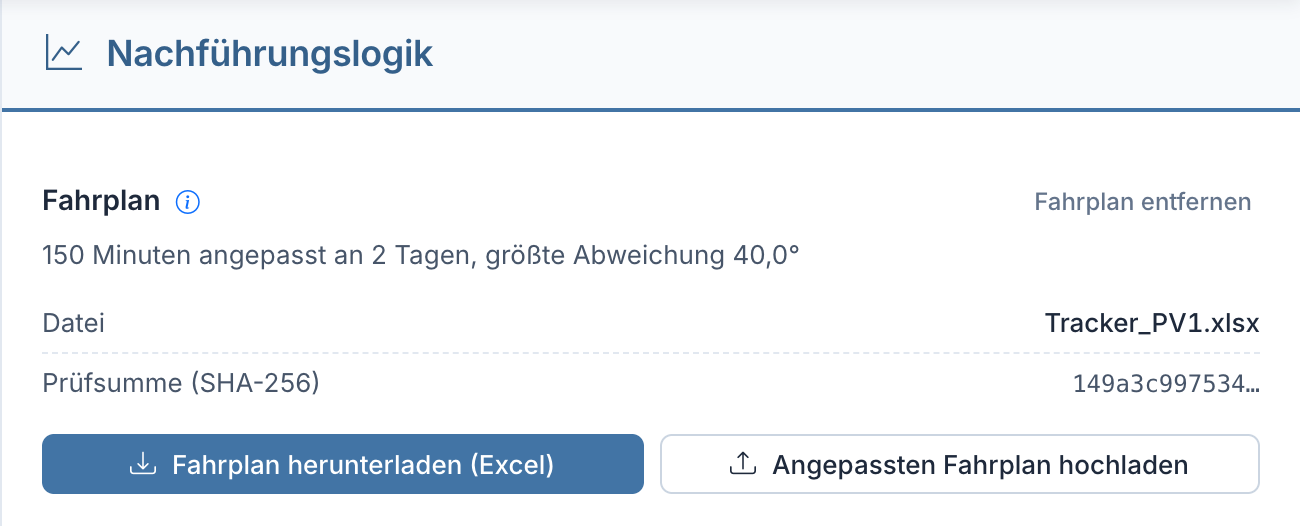
„Fahrplan entfernen“ stellt nach einer Rückfrage die Nachführung nach den Parametern wieder her. Bericht und Ergebnis-Excel weisen den Fahrplan aus (Kap. 14).
Prüfung beim Hochladen. PV-GlareCheck lehnt die Datei ab, wenn - sie keine lesbare Excel-Datei ist oder zu groß ist (höchstens 25 MB), - sie zu einem anderen Projekt oder einer anderen Fläche gehört, - die Einstellungen der Fläche seit dem Download geändert wurden (Prüfschlüssel im Blatt „Info“), - keine Vorgabe von der Berechnung abweicht; die Datei wird dann nicht als Fahrplan übernommen, ein bestehender Fahrplan bleibt.
Fehler in einzelnen Zeilen nennt die Meldung mit Zeilennummer: Vorgabe leer, keine Zahl, eine Formel ohne berechneten Wert oder größer als der Winkelbereich; Datum oder Uhrzeit ungültig; Minute doppelt, nicht in zeitlicher Reihenfolge oder ohne Sonne über dem Horizont. Fehlende Minuten nennt sie mit Datum und Uhrzeit. Vorgaben werden auf 0,01° genau übernommen.
Gültigkeit. Ein Fahrplan gilt nur für die Lage, die Zeitzone und die Nachführparameter, mit denen er heruntergeladen wurde. Ändert sich eine dieser Angaben, sperrt die To-Do-Liste die Simulation, bis der Fahrplan neu heruntergeladen und hochgeladen oder entfernt ist. Eine ersetzte oder entfernte Datei wird gelöscht, sobald keine Simulation und keine gespeicherte Version sie mehr nennt. Solange eine gespeicherte Version den Fahrplan enthält, bleibt die Datei also erhalten.
7.8.6 Stör- und Sonderstellungen
Die Simulation führt die Module nach den Parametern nach und, wo vorhanden, nach dem Fahrplan. Stellungen außerhalb dieses Betriebs, etwa eine Park-, Wind- oder Schneeschutzstellung oder eine Störstellung, rechnet sie nicht von selbst.
Wichtig: Stör- und Sonderstellungen, zum Beispiel hochgestellte Module bei Agri-PV während der Bewirtschaftung oder eine Wind- oder Schneeschutzstellung, sollten mit einer separaten Flächenkonfiguration geprüft werden, etwa als fest aufgeständerte Fläche mit den entsprechenden Parametern.
Eine solche Stellung kann als eigene Version des Projekts gerechnet werden (Kap. 4); die Batch-Analyse variiert Tracker-Flächen nicht (Kap. 13). Liegt die Stellung innerhalb des Winkelbereichs und ist bekannt, zu welchen Minuten sie gilt, kann sie auch über einen Fahrplan abgebildet werden (Abschnitt 7.8.5).
Details: Stellung als feste Fläche
Bei waagerechter Achse entspricht ein Stellwinkel θ einer fest aufgeständerten Fläche mit der Neigung |θ|. Die Module zeigen dann zur Seite „Ausrichtung der Achse“ + 90°, wenn θ positiv ist, sonst zur Seite „Ausrichtung der Achse“ − 90°.
Beispiel. Achse Nord-Süd („Ausrichtung der Achse“ 0°), Stellung +60°: feste Fläche mit „Azimut“ 90° und „Neigung“ 60°. Tragen Sie „Oberkante“ und „Unterkante“ für genau diese Stellung ein (Kap. 7.4).
7.8.7 Grenzen
- Eine Steuerung je Fläche. Alle Module einer PV-Fläche drehen gleich: mit denselben Nachführparametern und demselben Fahrplan. Reihen mit anderer Steuerung können als eigene PV-Flächen abgebildet werden.
- Eine Achsneigung je Fläche. Zonen mit eigener Achsneigung gibt es nicht (Abschnitt 7.8.3).
- Gelände quer zur Achse eben. Siehe Abschnitt 7.8.4, Backtracking.
- Keine Sonderstellungen in der Rechnung. Stör- und Sonderstellungen wie Park-, Wind- oder Schneeschutzstellungen rechnet die Simulation nur, wenn Sie sie eigens abbilden (Abschnitt 7.8.6).
Weitere Grenzen des Modells, auch für Tracker, beschreibt Kap. VII.3.
7.8.8 Quellen
Die Nachführgeometrie folgt Lorenzo, Narvarte und Muñoz (2011) und Marion und Dobos (2013); gerechnet wird mit pvlib (Holmgren, Hansen und Mikofski 2018). Der Sonnenstand folgt dem Solar Position Algorithm nach Reda und Andreas (2004). Das hangbezogene Backtracking nach Anderson und Mikofski (2020) wird nicht angewendet. Die vollständigen Angaben stehen in Kap. E.